※当サイトではアフィリエイト広告を利用しています
「はてなブログでSearch Consoleって必要?」
「設定方法が難しそう…」
「初心者でもできる?」
ブログを始めると、一度はここで止まります。
実際、私自身も最初は👇
👉 「なんか難しそう…」
と思って放置していました。
ですが結論から言うと👇
👉 Search Console(サーチコンソール)は超重要です
なぜなら👇
👉 「Google検索でどう見られているか」
がわかるから。
例えば👇
-
検索されている?
-
記事はGoogle登録されてる?
-
どんなキーワードで来た?
-
クリックされてる?
これが確認できます。
この記事では👇
・Search Consoleとは?
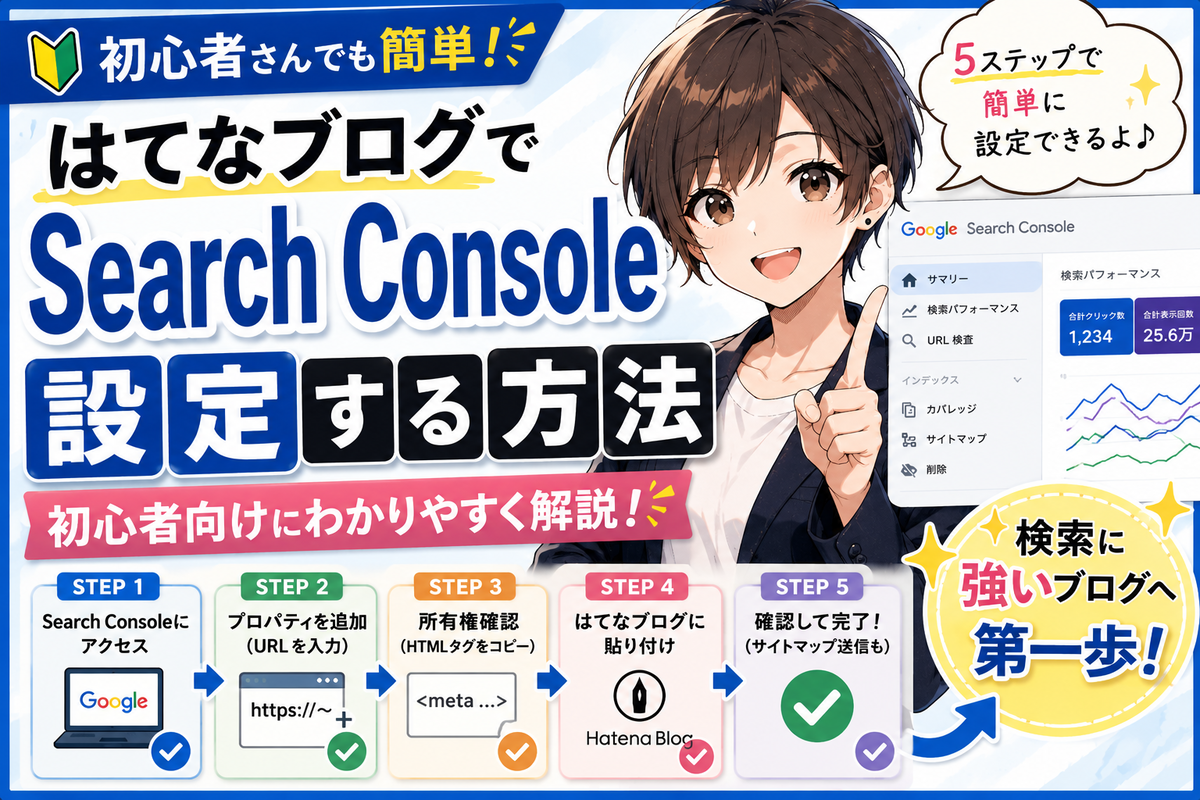
・はてなブログでの設定方法
・初心者がつまずきやすいポイント
・設定後にやるべきこと
をわかりやすく解説します。
- Search Consoleとは?
- 何がわかるの?
- なぜ初心者に必要なの?
- 設定前に必要なもの
- はてなブログでSearch Consoleを設定する方法
- 設定後にまず見るべきポイント
- Search Consoleでわかること
- 実際に私が感じたこと
- 初心者がやりがちなミス
- 【重要】初心者ほど導入した方がいい
- まとめ
- 最後に
- 関連記事
Search Consoleとは?
簡単に言うと👇
👉 「Google検索の分析ツール」
です。
無料で使えます。
何がわかるの?
例えば👇
-
検索表示回数
-
クリック数
-
検索順位
-
検索キーワード
-
インデックス状況
など。
ブログ運営ではかなり重要。
なぜ初心者に必要なの?
かなり重要👇
初心者は👇
👉 「本当に検索されてる?」
がわからない状態になりやすいです。
ですがSearch Consoleを入れると👇
👉 Googleからどう見られているか
が確認できます。
設定前に必要なもの
まず必要なのは👇
-
Googleアカウント
-
はてなブログURL
これだけ。
はてなブログでSearch Consoleを設定する方法
初心者向けに順番に解説します👇
STEP① Google Search Consoleへアクセス
Google検索で👇
👉 「Google Search Console」
と検索。
STEP② 「今すぐ開始」を押す
Googleアカウントでログインします。
STEP③ プロパティ追加
ここで👇
👉 ブログURL
を入力します。
初心者におすすめなのは?
おすすめ👇
👉 「URLプレフィックス」
です。
入力例
こんな感じ。
STEP④ 所有権確認
ここで初心者が止まりやすいです。
でも安心してください👇
はてなブログなら比較的簡単です。
HTMLタグを使う方法がおすすめ
表示された👇
<meta name="google-site-verification"...>
このタグをコピー。
STEP⑤ はてなブログに貼り付け
はてなブログ管理画面へ。
手順
設定
↓
詳細設定
↓
headに要素を追加
ここへコピーしたタグを貼ります。
STEP⑥ Search Consoleへ戻る
戻ったら👇
👉 「確認」
を押します。
成功すれば完了。
STEP⑦ sitemap送信【かなり重要】
ここ忘れる人多いです。
かなり重要👇
👉 Googleに記事を見つけてもらいやすくなる
可能性があります。
sitemapのURL
はてなブログの場合👇
送信方法
Search Console左メニュー👇
👉 「サイトマップ」
を開く。
そこへ👇
sitemap.xml
を入力。
これで設定完了
お疲れ様です👇
これでSearch Console導入完了です。
設定後にまず見るべきポイント
初心者は👇
👉 全部見る必要ありません
まずはこの3つ。
✔ 表示回数
Google検索に表示された回数。
✔ CTR(クリック率)
表示された中でクリックされた割合。
✔ 検索キーワード
かなり重要👇
👉 「どんな悩みで来たか」
が見える。
最初はデータが出なくてもOK
初心者あるある👇
👉 「何も表示されない!」
でも大丈夫。
反映まで数日かかることがあります。
Search Consoleでわかること
かなり面白いです👇
例えば👇
-
意外な記事が伸びてる
-
想定外の検索で来てる
-
タイトル弱い記事
など。
実際に私が感じたこと
私自身も最初は👇
👉 「設定難しそう」
と思っていました。
ですが実際に導入すると👇
👉 ブログ改善にかなり役立つ
と感じています。
特に👇
-
検索されている記事
-
伸びそうな記事
-
読者の悩み
が見えるようになりました。
初心者がやりがちなミス
ここかなり重要👇
❌ 設定して放置
かなりもったいない。
❌ PVだけ見る
重要なのは👇
👉 「検索されているか」
です。
❌ 毎日順位を見る
かなりメンタル削られます。
【重要】初心者ほど導入した方がいい
かなり大事👇
初心者は👇
👉 「何が悪いかわからない」
状態になりやすいです。
Search Consoleは👇
👉 改善ヒント
を教えてくれます。
まとめ
はてなブログでSearch Consoleを設定すると👇
・検索状況確認
・キーワード確認
・記事改善
ができるようになります。
初心者こそ👇
👉 早めに導入するのがおすすめ
です。
最後に
ブログは最初、本当に不安が多いです。
私自身も👇
👉 「検索されてないんじゃ…」
とかなり悩みました。
ですがSearch Consoleを見ることで👇
👉 少しずつ成長が見える
ようになりました。
一緒に頑張りましょう。
関連記事
👉 Search Consoleの見方をわかりやすく解説
👉 ブログが検索されない?
👉 ブログPVを増やしたい人へ
👉 ブログのアクセス解析って何を見るの?
