多趣味でもうまんたい(๑˃̵ᴗ˂̵)

「読まれないブログ」を改善する方法を発信するブロガー

はてなブログ初心者向けSEO設定まとめ|公開前に確認したいポイント

「記事を書いているのにアクセスが増えない……」

はてなブログ初心者の多くが、最初にぶつかる悩みです。

実はその原因、記事の内容だけではありません。

はてなブログには、検索流入を増やすために設定しておきたいSEO対策がいくつも存在します。

しかし初心者のうちは、

  • タグ設定を忘れる
  • SEOタイトルを書いていない
  • 見出し構成が崩れている
  • パーマリンクを適当に設定している

など、“もったいない状態”になっていることが非常に多いです。

そこで今回は、

「はてなブログ初心者向けSEO設定まとめ」として、

「記事公開前に確認したいSEOポイント」をわかりやすく解説します。

この記事を読めば、初心者でも検索されやすい記事を作れるようになります。


記事公開前に確認したいSEO設定チェックリスト

① SEOタイトルを設定する

はてなブログでは、「記事タイトル」とは別に、SEO向けタイトルを設定できます。

これは検索結果に表示される重要な部分です。

設定場所は、

「記事編集画面」

「右サイドバー」

「詳細設定」

「検索エンジン向けタイトル」

悪い例

  • 今日の日記
  • ブログについて
  • SEOの話

これでは検索されにくいです。

良い例

  • はてなブログ初心者向けSEO設定まとめ
  • ブログ初心者がやるべきSEO対策
  • はてなブログでアクセスを増やす方法

など、「検索されそうな言葉」を入れましょう。


② メタディスクリプションを入力する

メタディスクリプションとは、検索結果に表示される説明文のこと。

設定場所は、

「詳細設定」

「検索結果向け概要」

です。

ここを空欄にすると、Googleが勝手に文章を抜き出します。

しかし、自分で設定した方がクリック率が上がりやすいです。

「はてなブログ初心者向けに、SEO設定で確認したいポイントをわかりやすく解説。タグ設定やSEOタイトルなど、アクセスアップにつながるコツを紹介します。」


③ タグを設定する

タグは非常に重要です。

理由は、Googleが記事内容を理解しやすくなるからです。

例えばこの記事なら、

  • SEO
  • はてなブログ
  • ブログ初心者
  • アクセスアップ

など。

タグのコツ

付けすぎは逆効果です。

おすすめは、3〜5個程度です。


④ 見出し構成を整理する

SEOでは見出しも重要です。

特に初心者に多いのが、

  • h2だらけ問題
  • 見出しの順番崩壊

です。

基本構成

  • h1 → 記事タイトル
  • h2 → 大見出し
  • h3 → 中見出し

この順番を意識しましょう。


⑤ パーマリンクを適切に設定する

パーマリンクとは、記事URLのことです。

悪い例

entry/2026/05/20/123456

良い例

entry/hatenablog-seo-setting

コツ

  • 英語で短く
  • シンプルに
  • 記事内容を含める

⑥ アイキャッチ画像を設定する

実は画像も重要です。

アイキャッチ画像があることで、

  • クリック率向上
  • SNS映え
  • 読者の印象アップ

につながります。

最近は特に、「サムネイルでクリックされるか」が重要です。


⑦ 内部リンクを貼る

内部リンクは超重要です。

関連記事同士をつなげることで、

  • 回遊率アップ
  • SEO強化
  • 滞在時間向上

につながります。


⑧ 画像にalt属性を入れる

alt属性とは、画像の説明文のこと。

Googleは画像を完全には理解できません。

そのため、「どんな画像か」を説明してあげる必要があります。

悪い例:image001.jpg

良い例:はてなブログSEO設定画面


⑨ 記事冒頭で結論を書く

最近のSEOでは、「最初に答えを書く」ことがかなり重要です。

読者は長い前置きを嫌います。

良い流れ

  • 結論
  • 理由
  • 詳細解説

⑩ 1記事1テーマを意識する

初心者に多いのが、「話題を詰め込みすぎる」こと。

例えば、

  • SEO
  • アドセンス
  • ASP
  • SNS運用

を全部入れると記事がぼやけます。

1記事1テーマを意識しましょう。


⑪ Search Consoleへ送信する

記事公開後は、URL検査を使ってインデックス登録を促しましょう。

これをやるだけで、Googleに記事を見つけてもらいやすくなります。


⑫ スマホで見やすいか確認する

現在は、モバイルファーストの時代です。

スマホで読みにくい記事は不利になります。

確認ポイント

  • 改行が多すぎないか
  • 広告が邪魔していないか
  • 画像サイズが大きすぎないか

⑬ 広告を貼りすぎない

広告が多すぎると、

  • 離脱率増加
  • 読みにくい
  • SEO評価低下

につながる可能性があります。

特に、「ファーストビュー広告だらけ」は注意です。


⑭ 誤字脱字を確認する

地味ですが重要です。

誤字が多いと、

  • 信頼性低下
  • 離脱率増加

につながります。

公開前に一度読み返しましょう。


まとめ

はてなブログ初心者がSEO対策で確認したいポイントは以下の通りです。

  • SEOタイトルを設定する
  • メタディスクリプションを書く
  • タグを付ける
  • 見出し構成を整える
  • パーマリンクを設定する
  • アイキャッチ画像を入れる
  • 内部リンクを貼る
  • alt属性を設定する
  • 冒頭で結論を書く
  • 1記事1テーマを意識する
  • Search Consoleへ送信する
  • スマホ表示を確認する
  • 広告を貼りすぎない
  • 誤字脱字を確認する

最初は大変に感じるかもしれません。

しかし慣れると、「公開前のルーティン」になります。

ぜひ今回の内容を参考に、検索されやすい記事作りを目指してみてください。

関連記事

ブログ初心者におすすめの本5選|勉強になる定番本を紹介

当サイトではアフィリエイト広告を利用しています

「ブログを始めたけど、何を勉強すればいいかわからない…」

「SEO?アフィリエイト?難しそう…」

そんなブログ初心者におすすめなのが、まずは本で基礎を学ぶことです。

ブログ運営は、独学でもできます。

しかし、最初に良書を読むだけで、

  • 遠回りを減らせる
  • 収益化が早くなる
  • SEOの理解が深まる
  • 失敗を回避できる

といった大きなメリットがあります。

この記事では、実際に読んで勉強になったブログ初心者向けのおすすめ本を紹介します。

これからブログを伸ばしたい方は、ぜひ参考にしてください!

ブログ初心者が本を読むメリット

まず最初に、本で学ぶメリットを簡単に紹介します。

① ブログの全体像が理解できる

初心者が最初につまずくのは、

「何をすればいいのかわからない」

という部分。

本を読むことで、

  • 記事の書き方
  • SEO
  • 収益化
  • アクセスアップ
  • アフィリエイト

などの流れが理解しやすくなります。

② 独学の失敗を減らせる

ブログは間違った方向へ進むと、かなり遠回りになります。

最初に基礎知識を学ぶことで、効率良く運営しやすくなります。

③ モチベーションが上がる

成功している人の考え方や体験談を見ると、かなり刺激になります。

「自分も頑張ろう!」

と思えるのは大きいです。

ブログ初心者におすすめの本5選

① ブログで簡単!アフィリエイト 稼ぐ力をつけるための教科書

著:比嘉研仁・染谷昌利

ブログ初心者向けとしてかなりわかりやすい一冊。

特に、

  • アフィリエイトの基本
  • ブログ収益化の考え方
  • 記事作成の流れ
  • 初心者の悩み

が丁寧に解説されています。

難しい専門用語も少なく、かなり読みやすいです。

「まず何から始めればいい?」

という初心者にかなりおすすめ。


② 「ゆる副業の始め方」アフィリエイトブログ

著:ヒトデ

超有名ブロガー「ヒトデ」さんの本。

かなり初心者向けで読みやすいです。

特に、

  • ブログを続けるコツ
  • 初心者の不安
  • 記事ネタの考え方
  • 収益化までの流れ

などがわかりやすく解説されています。

文章もやさしく、初心者が挫折しにくい内容。

「まずは楽しくブログを始めたい」

という方におすすめです。

③ 今日からはじめて、月10万円稼ぐ アフィリエイトブログ入門講座

著:鈴木太郎・染谷昌利

かなり実践向きの一冊。

「収益化」を意識した内容が多く、

  • キーワード選定
  • SEO
  • 記事構成
  • 収益記事の考え方

なども学びやすいです。

ブログを始めたばかりの人はもちろん、

「アクセスはあるけど収益が出ない…」

という人にもおすすめ。


④ はてなブログ パーフェクトガイドブック 改訂第2版

著:JOE AOTO

はてなブログ利用者ならかなり役立つ本。

特に、

  • はてなブログの設定
  • デザイン変更
  • SEO設定
  • アクセスアップ
  • カスタマイズ

などが詳しく解説されています。

はてなブログは初心者向けですが、意外と設定が難しい部分もあります。

その辺りをかなり丁寧に解説してくれる一冊です。

⑤ 沈黙のWebライティング

著:松尾茂起

これは超有名なSEO・ライティング本。

少しボリュームはありますが、かなり勉強になります。

特に、

  • SEOライティング
  • 検索意図
  • 読まれる文章
  • タイトル作成
  • 内部リンク

など、ブログ運営で重要な内容が大量に詰まっています。

漫画形式で進むため、意外と読みやすいです。

SEOを本格的に学びたい人にはかなりおすすめ。

初心者がまず読むならどれがおすすめ?

個人的には、

まず読むなら

  • 「ゆる副業の始め方」

がかなりおすすめ。

とにかく読みやすく、初心者が挫折しにくいです。

その後に、

  • SEO
  • 収益化
  • 内部リンク
  • アフィリエイト

などを深く学ぶと理解しやすくなります。

本を読んだら実践も重要

ブログは、読むだけでは伸びません。

実際に、

  • 記事を書く
  • タイトルを考える
  • 内部リンクを貼る
  • SEOを試す
  • 分析する

ことがかなり重要。

インプットとアウトプットを繰り返すことで成長しやすくなります。

まとめ|ブログ初心者はまず1冊読んでみよう!

ブログは独学でもできます。

しかし、本で基礎を学ぶとかなり効率が良くなります。

特に初心者は、

  • SEO
  • 記事構成
  • 収益化
  • アフィリエイト
  • ブログ運営

の基礎を最初に学ぶのがおすすめ。

今回紹介した本は、どれも初心者向けとしてかなり勉強になります。

ぜひ気になる一冊から読んでみてください!

関連記事

ブログの内部リンクとは?SEO効果と貼り方を初心者向けに解説

※当サイトではアフィリエイト広告を利用しています

「内部リンクって何?」

「ブログにリンクを貼る意味ってあるの?」

そんな疑問を持つブログ初心者は多いです。

実は、内部リンクはSEO対策にかなり重要。

うまく活用すると、

  • アクセスアップ
  • 検索順位向上
  • PV増加
  • 収益アップ

にも繋がります。

しかも、初心者でも今すぐ実践できます。

この記事では、

  • 内部リンクとは何か
  • SEO効果
  • 初心者向けの貼り方
  • やってはいけない注意点

をわかりやすく解説します。

ブログアクセスを伸ばしたい方は、ぜひ参考にしてください!

内部リンクとは?

内部リンクとは、

自分のブログ内の記事同士を繋ぐリンク

のことです。

例えば、

「SEOについての記事」から、

「Googleアナリティクスの記事」へリンクを貼る。

これが内部リンクです。

ブログ内を読者が移動しやすくする役割があります。

外部リンクとの違い

初心者が混乱しやすいので整理します。

内部リンク

  • 自分のブログ内へのリンク

外部リンク

  • 別サイトへのリンク

今回解説するのは、

「内部リンク」

です。

内部リンクのSEO効果

内部リンクにはかなり多くのメリットがあります。

① Googleが記事を見つけやすくなる

Googleはリンクを辿って記事を確認しています。

つまり内部リンクがあると、

新しい記事を発見しやすくなる

ということ。

SEO的にかなり重要です。

② 検索順位アップに繋がる

関連性の高い記事同士を繋ぐと、

Googleがブログ構造を理解しやすくなります。

例えば、

  • SEO記事
  • 内部リンク記事
  • タイトル付け記事

などを繋げると、

「SEO関連ブログ」

として認識されやすくなります。

③ PV(ページビュー)が増える

内部リンクがあると、読者が次の記事を読みやすくなります。

つまり、

回遊率アップ

に繋がります。

結果としてPV増加も期待できます。

④ 滞在時間が伸びる

読者が複数記事を読むと、ブログ滞在時間が伸びます。

これもSEOでは重要な要素です。

「このブログは役立つ」

と評価されやすくなります。

⑤ 収益記事へ誘導できる

内部リンクは収益化にも重要です。

例えば、

  • 集客記事
  • 解説記事
  • レビュー記事
  • ASP紹介記事

を繋げることで、自然に収益記事へ誘導できます。

これはアフィリエイトでもかなり重要です。

初心者向け|内部リンクの貼り方

① 関連記事を繋ぐ

基本中の基本です。

全く関係ない記事を繋ぐのではなく、

関連性の高い記事

を繋ぎましょう。

  • SEO記事 → タイトル記事
  • Googleアナリティクス記事 → Search Console記事
  • ASP記事 → アフィリエイト記事

読者にとって自然な流れが重要です。

② 「こちらの記事もおすすめ」を使う

初心者でも簡単にできる方法です。

記事の途中や最後に、

「関連記事はこちら」

を設置しましょう。

SEOについて詳しく知りたい方は、こちらの記事もおすすめです。

→ 「SEOって何?初心者向けに解説」

かなり自然に読者を誘導できます。

③ アンカーテキストをわかりやすくする

アンカーテキストとは、

リンク部分の文章

のことです。

悪い例

→ 「こちら」

良い例

→ 「ブログタイトルの付け方はこちら」

Googleにも読者にも内容が伝わりやすくなります。

④ 記事下に関連記事を置く

かなり効果があります。

記事を読み終わった読者は、次の記事を探しています。

そこに関連記事を置くことで回遊率アップが狙えます。

おすすめ配置

  • 記事下
  • まとめの後
  • CTA前

自然な流れで設置しましょう。

⑤ 古い記事から新記事へリンクする

初心者は新記事からしかリンクしないことが多いです。

ですが、

過去記事を更新することも重要。

古い記事から新記事へリンクするとSEO効果が高まりやすいです。

内部リンクでやってはいけないこと

① 無関係な記事を繋ぐ

読者が混乱します。

SEO的にも逆効果になることがあります。

関連性を意識しましょう。

② リンクを貼りすぎる

リンクだらけの記事は読みにくくなります。

読者体験が悪化しやすいです。

自然な数を意識しましょう。

③ 同じアンカーテキストばかり使う

不自然に見える場合があります。

適度に表現を変えるのがおすすめです。

④ 内部リンクを放置する

記事数が増えるほど内部リンク整理は重要になります。

定期的に見直しましょう。

内部リンクを増やすコツ

① 同じジャンルの記事を書く

テーマがバラバラだと内部リンクが貼りにくいです。

例えば、

  • SEO
  • Googleアナリティクス
  • アフィリエイト
  • はてなブログ運営

など、ジャンルを揃えると繋げやすくなります。

② 記事を書いたら過去記事も確認する

新記事公開後、

「どの記事と繋げられるか?」

を確認しましょう。

これだけでも内部リンクがかなり増えます。

③ カテゴリーを整理する

カテゴリー整理もSEOには重要です。

関連性がGoogleに伝わりやすくなります。

まとめ|内部リンクはSEOでかなり重要

内部リンクは初心者でも簡単にできるSEO対策です。

特に、

  • 検索順位向上
  • PV増加
  • 回遊率アップ
  • 収益化

に大きく関係します。

まずは、

  • 関連記事を繋ぐ
  • 記事下リンクを設置する
  • アンカーテキストを工夫する
  • 古い記事も更新する

この辺りから始めてみましょう。

内部リンクをうまく活用できると、ブログ全体がかなり強くなります。

ぜひ実践してみてください!

はてなブログでアクセスを増やす方法|初心者向けSEO対策

※当サイトではアフィリエイト広告を利用しています
「はてなブログを始めたけどアクセスが増えない…」

そんな悩みを抱えている初心者ブロガーは多いです。

実際、ブログは記事を書いただけではなかなか読まれません。

そこで重要になるのが、

SEO対策(検索エンジン対策)

です。

SEOを意識すると、Google検索からアクセスが集まりやすくなります。

この記事では、

  • はてなブログでアクセスを増やす方法
  • 初心者でもできるSEO対策
  • 実際に重要なポイント

を、初心者向けにわかりやすく解説します。

これからブログを伸ばしたい方は、ぜひ参考にしてみてください!

そもそもSEOとは?

SEOとは、

「Search Engine Optimization(検索エンジン最適化)」

の略です。

簡単に言えば、

Google検索で上位表示されやすくする工夫

ですね。

例えば、

  • 「はてなブログ SEO」
  • 「Googleアナリティクス 設定方法」
  • 「Search Console 使い方」

などで検索した時、上位に表示されるとアクセスが増えます。

つまりSEOは、ブログ集客でかなり重要です。

はてなブログはSEOに弱い?

「はてなブログはSEOに弱い」

そんな話を聞いたことがある人もいるかもしれません。

ですが、実際はそんなことありません。

確かにWordPressと比べると自由度は低いですが、

  • ドメインが強い
  • インデックスされやすい
  • 初心者でも始めやすい

などのメリットがあります。

特に初心者のうちは、はてなブログでも十分アクセスを増やせます。

はてなブログでアクセスを増やすSEO対策

① タイトルを工夫する

かなり重要です。

タイトル次第でクリック率は大きく変わります。

ポイント

  • 検索キーワードを入れる
  • 初心者向けを入れる
  • 悩みを入れる
  • 数字を入れる

例えば、

「SEOについて」

よりも、

「SEOって何?ブログ初心者向けにわかりやすく解説」

の方がクリックされやすいです。

② キーワードを意識する

SEOではキーワード選定が重要です。

読者は「検索」して記事を探します。

つまり、検索される言葉を記事に入れる必要があります。

  • はてなブログ SEO
  • Googleアナリティクス 設定
  • Search Console 使い方

こういったキーワードを、

  • タイトル
  • 見出し
  • 本文

に自然に入れることが大切です。

③ 記事同士を内部リンクで繋ぐ

これはかなり重要です。

内部リンクとは、

自分の記事同士を繋ぐリンク

のこと。

例えば、

  • SEO記事
  • Search Console記事
  • Googleアナリティクス記事

を繋げる感じですね。

内部リンクのメリット

  • 回遊率アップ
  • 滞在時間アップ
  • SEO効果向上
  • 読者が情報を探しやすい

記事数が増えてきたら、かなり重要になります。

④ 見出しをしっかり使う

見出しはSEOでも重要です。

特に、

  • h1
  • h2
  • h3

を整理すると、Googleが記事内容を理解しやすくなります。

また、読者も読みやすくなります。

おすすめ構成

  • h1 → 記事タイトル
  • h2 → 大見出し
  • h3 → 補足説明

これを意識するだけでもかなり変わります。

⑤ Search Consoleを活用する

SEO対策ではSearch Consoleがかなり重要です。

Search Consoleを使うと、

  • どんな検索で表示されたか
  • クリック数
  • 検索順位

などがわかります。

つまり、

「どの記事を改善すべきか」

が見えてきます。

ブログ運営ではかなり役立ちます。

⑥ Googleアナリティクスを使う

アクセス解析にはGoogleアナリティクスがおすすめです。

確認できること

  • アクセス数
  • 人気記事
  • 滞在時間
  • ユーザー数

特に人気記事を把握すると、

「どんな記事が読まれているか」

がわかります。

SEO改善にも繋がります。

⑦ リライトをする

初心者は「記事を書いたら終わり」になりがちです。

ですが、SEOではリライトがかなり重要。

リライトするポイント

  • タイトル改善
  • 見出し追加
  • 情報更新
  • 内部リンク追加

実際、リライトだけでアクセスが伸びることもあります。

⑧ 読みやすさを意識する

SEOでは「ユーザー体験」も重要です。

つまり、読みやすい記事が評価されやすい。

読みやすくするコツ

  • 改行を多めにする
  • 1文を短くする
  • 箇条書きを使う
  • 見出しを増やす

特にスマホ読者はかなり多いです。

スマホで読みやすいかは重要です。

⑨ 広告を貼りすぎない

広告を増やしすぎると、読みにくくなります。

特に初心者ブログでは、

  • 広告だらけ
  • 文章が見づらい
  • スクロールしにくい

状態になると離脱率が上がります。

SEO的にもあまり良くありません。

まずは、

「読者が読みやすいこと」

を優先しましょう。

初心者がやりがちなSEOの失敗

① 記事数だけ増やす

質が低い記事を大量投稿しても、アクセスは伸びにくいです。

大切なのは、

「読者の悩みを解決する記事」

を書くこと。

② キーワードを入れすぎる

不自然にキーワードを連発すると逆効果です。

自然な文章を意識しましょう。

③ すぐ結果を求める

SEOは時間がかかります。

記事を書いても、検索順位が安定するまで数週間〜数ヶ月かかることもあります。

焦らず継続が大切です。

まとめ|はてなブログでもSEOでアクセスは増やせる

はてなブログでも、SEOを意識すればアクセスは十分伸ばせます。

特に初心者なら、まずは以下を意識してみましょう。

  • タイトルを工夫する
  • キーワードを意識する
  • 内部リンクを貼る
  • Search Consoleを活用する
  • リライトをする

最初は難しく感じるかもしれません。

ですが、少しずつ改善を積み重ねることで、アクセスは伸びていきます。

ぜひ今回紹介したSEO対策を、はてなブログ運営に活かしてみてください!

ブログ初心者におすすめのASP5選|まず登録したい定番サービス

当サイトではアフィリエイト広告を利用しています

「ブログで収益化したい!」

そう思ってブログを始めたものの、

  • ASPって何?
  • どこに登録すればいいの?
  • 初心者でも使いやすいASPは?

と悩んでいる方は多いです。

実際、ブログ収益化ではASP選びがかなり重要です。

ASPによって、

  • 扱える案件
  • 報酬額
  • 使いやすさ
  • 審査難易度

が大きく違います。

そこでこの記事では、ブログ初心者におすすめのASPを5つ厳選して紹介します。

この記事を読めば、

  • どのASPに登録すべきか
  • 初心者向けASPの特徴
  • まずやるべきこと

がわかります。

これからブログ収益化を目指す方は、ぜひ参考にしてみてください!

そもそもASPとは?

ASPとは、

「広告を紹介したい人」と「広告を出したい企業」を繋ぐサービス

のことです。

簡単に言えば、

ブログで広告収入を得るために必要なサービスですね。

例えば、

  • クレジットカード
  • VOD
  • レンタルサーバー
  • 転職サイト
  • 美容商品

など、さまざまな広告案件があります。

あなたは、その広告をブログで紹介し、読者が申し込むことで報酬を得られます。

ASPは複数登録がおすすめ

初心者の方は、まず複数登録がおすすめです。

理由はシンプルで、ASPによって案件が違うから。

例えば、

  • A社にはある案件が
  • B社にはない

ということも普通にあります。

また、同じ案件でも、

  • 報酬額が違う
  • 条件が違う

こともあります。

なので、最低でも3〜5個は登録しておくのがおすすめです。

ブログ初心者におすすめのASP5選

① A8.net

まず最初に登録したい王道ASPです。

ブログ初心者なら、まずここは外せません。

特徴

  • 国内最大級ASP
  • 案件数が非常に多い
  • 初心者でも登録しやすい
  • セルフバックが強い

特に強いのが「案件数」。

とにかく広告の種類が豊富です。

ブログ初心者向けジャンルとも相性が良く、

  • レンタルサーバー
  • ブログ関連
  • VOD
  • クレカ

なども多数あります。

初心者におすすめな理由

A8.netは、ブログを開設したばかりでも登録しやすいです。

しかも、セルフバック(自己アフィリエイト)がかなり充実しています。

実際にサービスを試しながら報酬も得られるので、初心者にはかなりおすすめ。

② もしもアフィリエイト

Amazonや楽天を紹介したいなら超おすすめです。

特徴

  • Amazon提携が簡単
  • 楽天市場も紹介可能
  • W報酬制度あり
  • 初心者向け機能が多い

特に便利なのが、

「かんたんリンク」

商品リンクを簡単に作れます。

ブログ初心者でも扱いやすいです。

初心者におすすめな理由

Amazonアソシエイトは審査がやや厳しめですが、

もしもアフィリエイト経由なら始めやすいです。

物販ブログとの相性も抜群です。

③ afb(アフィb)

美容・健康系に強いASPです。

特徴

  • 報酬支払いが早い
  • 最低支払額が低い
  • 美容案件が豊富
  • サポートが丁寧

特に女性向けジャンルとは相性が良いです。

また、管理画面も見やすく初心者向け。

初心者におすすめな理由

afbはサポート対応がかなり丁寧です。

ASP初心者でも安心して使えます。

④ バリューコマース

有名企業案件が多いASPです。

特徴

  • Yahooショッピング対応
  • 有名企業案件が豊富
  • 金融系に強い
  • 独占案件あり

特に、

  • 旅行
  • 金融
  • ショッピング

系ジャンルが強いです。

初心者におすすめな理由

大手案件が多く、安心感があります。

将来的に収益を伸ばしたい人にもおすすめです。

⑤ アクセストレード

ゲーム・通信・金融ジャンルに強いASPです。

特徴

  • 通信系案件が豊富
  • ゲーム案件あり
  • 金融系も強い
  • サイト審査が比較的やさしい

ジャンルによってはかなり高単価案件があります。

初心者におすすめな理由

比較的登録しやすく、案件も豊富。

今後ジャンルを広げたい人にも向いています。

初心者がASP登録後にやるべきこと

ASP登録後、すぐに広告を貼りまくるのはおすすめしません。

まずは、

  • 記事を書く
  • アクセスを集める
  • 読者の悩みを理解する

ことが重要です。

その上で、自然に広告を紹介しましょう。

無理に売り込むより、

「役立つ記事の中で自然に紹介する」

これがかなり大切です。

ASP選びで失敗しないコツ

① 複数ASPを比較する

同じ案件でも報酬額が違います。

比較はかなり重要です。

② 自分のジャンルに合うASPを使う

例えば、

  • 物販 → もしも
  • 美容 → afb
  • ブログ系 → A8.net

など。

ジャンルとの相性は大切です。

③ まずは使いやすさ重視

初心者のうちは、

  • 管理画面が見やすい
  • 案件を探しやすい
  • サポートが丁寧

このあたりもかなり重要です。

まとめ|初心者はまずASP登録から始めよう

ブログ収益化を目指すなら、ASP登録は必須です。

特に初心者なら、まずは以下の5つがおすすめ。

  • A8.net
  • もしもアフィリエイト
  • afb
  • バリューコマース
  • アクセストレード

最初は難しく感じるかもしれませんが、実際に触ってみると意外と簡単です。

まずは登録して、どんな案件があるのか見てみましょう。

ブログ収益化への第一歩になります!

ブログタイトルの付け方|クリックされやすいタイトルを初心者向けに解説

※当サイトではアフィリエイト広告を利用しています

「ブログを書いているのにアクセスが増えない…」
そんな悩みを抱えている初心者ブロガーは多いです。

実は、その原因は“記事タイトル”にあるかもしれません。

どれだけ内容が良い記事でも、タイトルが魅力的でなければクリックされません。
逆に、タイトルを工夫するだけでアクセス数が伸びることもあります。

この記事では、

  • クリックされやすいタイトルの特徴
  • 初心者がやりがちな失敗
  • 実際に使えるタイトル例

などを、初心者向けにわかりやすく解説します。

なぜブログタイトルが重要なの?

ブログタイトルは、いわば「記事の顔」です。

Google検索では、まず最初にタイトルが表示されます。

つまり読者は、

  • 「この記事を読むか」
  • 「読まないか」

を、タイトルだけで判断しているのです。

どれだけ丁寧に書いた記事でも、タイトルが弱いとクリックされません。

逆に、タイトルが魅力的だと、

  • クリック率アップ
  • アクセス増加
  • SEO評価向上

にも繋がります。

初心者がやりがちなNGタイトル

まずは、初心者がやりがちな失敗例を見てみましょう。

① タイトルが短すぎる

例えば

  • ブログについて
  • SEOの話
  • アナリティクス解説

これでは内容が伝わりません。

読者は、

「この記事で何がわかるの?」

と思ってしまいます。

② タイトルが抽象的すぎる

例えば

  • ブログ運営のコツ
  • アクセスアップ方法
  • 稼ぐ方法

これも範囲が広すぎます。

具体性がないとクリックされにくくなります。

③ 読者目線になっていない

初心者向けの記事なのに、

  • 専門用語だらけ
  • 難しい表現

になっているケースも多いです。

初心者向けなら、

  • 簡単
  • わかりやすい
  • 初心者向け

を入れるだけでも効果があります。

クリックされやすいタイトルの特徴

では、どんなタイトルがクリックされやすいのでしょうか?

初心者でも使いやすいポイントを紹介します。

① 数字を入れる

数字は非常に強いです。

例えば

  • Googleアナリティクスで最初にやるべきこと14選
  • ブログ初心者がやるべきSEO対策5選

数字があると、

  • 内容が具体的
  • 読みやすそう
  • 情報量がわかる

という印象になります。

② 悩みを入れる

読者は「悩み」を解決したくて検索します。

例えば、

  • アクセスが増えない
  • PVが伸びない
  • 稼げない
  • 検索されない

など。

それを踏まえて、こんなタイトルにすると、

  • ブログが検索されない?Search Consoleで確認する方法
  • アクセスが増えない原因とは?初心者向けに解説

かなりクリックされやすくなります。

③ ベネフィットを書く

「この記事を読むとどうなるのか」を入れましょう。

  • 初心者でも簡単に設定できる
  • この記事だけで理解できる
  • 誰でもわかる

読者は“未来のメリット”でクリックします。

④ 「初心者向け」を入れる

これはかなり強いです。

特に初心者向け解説を中心にしているブログでは、非常に相性が良いです。

  • Googleアナリティクスとは?初心者向けに解説
  • SEOって何?ブログ初心者向けにわかりやすく解説

安心感が出ます。

おすすめのタイトル構成テンプレート

初心者は、まず型を使うのがおすすめです。

テンプレ①

【悩み】+【解決方法】+【初心者向け】

  • ブログが検索されない?Search Consoleで確認する方法
  • PVが増えない原因とは?初心者向けに解説

テンプレ②

【テーマ】+【メリット】+【初心者向け】

  • Googleアナリティクスの設定方法|初心者でも簡単
  • SEO対策の基本|初心者向けにわかりやすく解説

テンプレ③

【数字】+【テーマ】+【効果】

  • ブログ初心者がやるべきSEO対策5選
  • アクセスアップに効果的な方法7選

実際にタイトルを改善してみよう

例えば、

改善前

「Search Consoleの解説」

かなりもったいないです。

改善後

「Search Consoleの見方がわからない初心者へ|まず見るべきポイント」

これだけで、

  • 誰向けか
  • 何がわかるか
  • どんな悩みを解決するか

が伝わります。

かなりクリック率が変わります。

タイトルを付ける時のコツ

最後に、実践で役立つコツを紹介します。

① 検索される言葉を入れる

例えば、

  • Googleアナリティクス
  • SEO
  • Search Console
  • はてなブログ

など。

実際に検索される単語を入れることが大切です。

② タイトルは長すぎない

おすすめは、

30〜40文字前後

スマホでも見やすくなります。

③ 難しい言葉を使いすぎない

初心者向けブログなら、

  • わかりやすい
  • 読みやすい
  • 親しみやすい

これが大切です。

まとめ|タイトル次第でアクセスは変わる

ブログ記事は、タイトルでクリック率が大きく変わります。

特に初心者ブログでは、

  • わかりやすさ
  • 読者目線
  • 悩み解決

が非常に重要です。

まずは、

  • 数字を入れる
  • 悩みを書く
  • 初心者向けを入れる

この3つを意識してみてください。

タイトルを少し工夫するだけでも、アクセスは大きく変わります。

ぜひ今回紹介した内容を、次の記事作成から試してみてください!

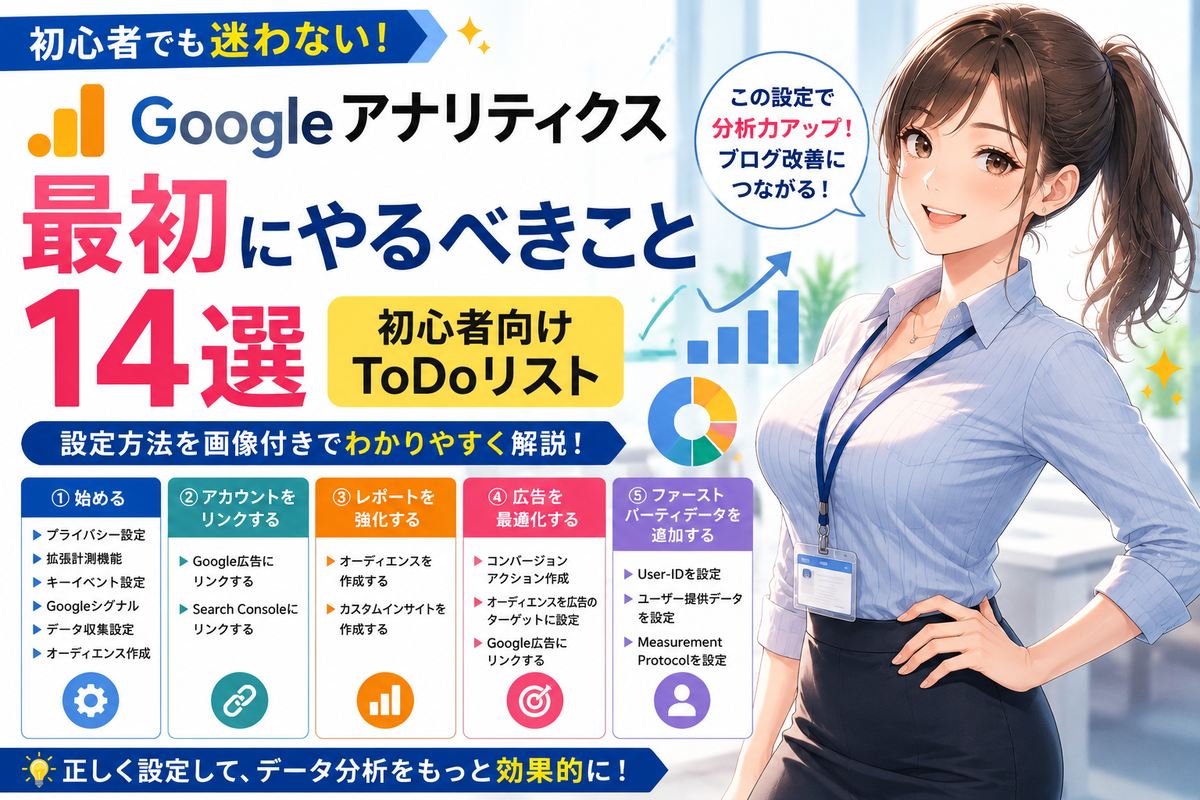
GoogleアナリティクスのToDo 最初にやるべきこと|初心者向け解説

※当サイトではアフィリエイト広告を利用しています

「Googleアナリティクスって何を設定すればいいの?」
「GA4が難しすぎてよくわからない…」
「導入したけど放置している…」

そんな人はかなり多いです。

実際、Googleアナリティクス(GA4)は機能が多く、初心者にはかなり難しく感じます。

ですが安心してください。

最初から全部を完璧に理解する必要はありません。

まずは👇

👉 “最低限やっておきたい設定”

を知ることが大切です。

この記事では、初心者向けに👇

  • 最初にやるべき設定

  • 重要な初期設定

  • Search Consoleとの連携

  • 広告や分析を強化する設定

  • ファーストパーティデータ関連

などをわかりやすく解説します。

設定方法もできるだけ初心者向けに説明していきます。


Googleアナリティクスは「設定」でかなり変わる

GA4は👇

👉 「導入しただけ」

では、かなりもったいないです。

初期設定を行うことで👇

  • データ精度向上

  • ユーザー分析強化

  • 広告最適化

  • SEO改善

などに役立ちます。


① 最初にやるべき基本設定

まずはここ。

初心者は👇

👉 この項目を優先

でOKです。


プライバシー設定を確認する

かなり重要。


なぜ必要?

Googleは現在👇

👉 プライバシー重視

になっています。

適切な設定をしておかないと👇

  • データ欠損

  • 広告精度低下

  • 分析精度低下

につながる場合があります。


設定方法

Googleアナリティクス

管理

データ設定

データ収集

ここを確認。


チェックしたい項目

  • Googleシグナル

  • 広告のパーソナライズ

  • データ保持期間

など。


拡張計測機能を有効にする

初心者かなり重要。


拡張計測機能とは?

自動で👇

  • スクロール

  • 外部リンククリック

  • ファイルダウンロード

  • 動画再生

などを計測してくれる機能。


設定方法

管理

データストリーム

Webストリーム

拡張計測機能

ここをON。


個人的にかなりおすすめ

初心者は👇

👉 とりあえずON

でOK。


キーイベントを設定する

旧コンバージョンに近い機能。


何を設定する?

例えば👇

  • お問い合わせ

  • 広告クリック

  • 外部リンク

  • アフィリエイトクリック

など。


設定方法

管理

イベント

イベントをキーイベントとしてマーク

これ。


初心者におすすめ

まずは👇

👉 「ページビュー分析」

だけでもOK。

無理に増やさなくて大丈夫。


Googleシグナルを有効にする

かなり重要。


Googleシグナルとは?

ユーザーの👇

  • デバイス横断

  • 年齢

  • 性別

  • 興味関心

などを分析できる。


設定方法

管理

データ設定

データ収集

Googleシグナル

ON。


注意点

データ量が少ないと👇

👉 表示されない場合もある。


データ収集を設定する

分析精度向上に重要。


確認したいこと

例えば👇

  • Googleシグナル

  • 広告機能

  • パーソナライズ

など。


初心者はどうする?

基本的には👇

👉 推奨設定ON

で問題なし。


オーディエンスを作成する

かなり便利。


オーディエンスとは?

ユーザーを分類する機能。

例えば👇

  • リピーター

  • 特定記事閲覧者

  • 滞在時間長い人

など。


設定方法

管理

オーディエンス

新しいオーディエンス

これ。


初心者向けおすすめ

まずは👇

👉 「すべてのユーザー」

だけでもOK。


② アカウントをリンクする

ここかなり重要。

連携で便利さが大きく変わる。


Google広告にリンクする

広告運用するなら重要。


何が便利?

例えば👇

  • 広告効果測定

  • コンバージョン分析

  • ターゲット設定

など。


設定方法

管理

Google広告リンク

リンク

これ。


Search Consoleにリンクする

ブログ運営者かなり重要。


何が見れる?

例えば👇

  • 検索キーワード

  • CTR

  • 表示回数

  • 検索流入

など。


設定方法

管理

Search Consoleリンク

リンク

これ。


ブログ運営者は必須級

SEO改善かなりしやすくなる。


③ レポートを強化する

分析をもっと便利にする。


オーディエンスを活用する

先ほど設定したもの。


例えばどう使う?

例えば👇

  • リピーター分析

  • 記事読了率

  • 人気記事分析

など。


カスタムインサイトを作成する

初心者にかなり便利。


カスタムインサイトとは?

異常変化を通知してくれる。

例えば👇

  • PV急増

  • ユーザー急減

  • 特定ページ急伸

など。


設定方法

レポート

インサイト

作成

これ。


④ 広告を最適化する

広告運用するなら重要。


コンバージョンアクションを作成する

かなり重要。


何を設定する?

例えば👇

  • 商品購入

  • お問い合わせ

  • 会員登録

など。


ブログなら?

例えば👇

  • アフィリエイトクリック

  • 外部リンククリック

もあり。


オーディエンスを広告ターゲットに設定する

広告精度向上。


例えば?

  • リピーターだけ広告表示

  • 特定記事読者へ配信

など。


初心者は無理しなくてOK

まずは👇

👉 Analytics理解優先

がおすすめ。


Google広告と再リンク確認

意外と忘れやすい。


なぜ必要?

連携エラー防止。

データ連携安定化。


⑤ ファーストパーティデータを追加する

少し上級者向け。

ただ今後かなり重要。


User-IDを設定する

ユーザー識別機能。


何ができる?

例えば👇

  • 同一人物判定

  • 複数端末分析

など。


ブログ初心者は?

無理に設定しなくてもOK。


ユーザー提供データを設定する

広告精度向上。


注意点

個人情報管理かなり重要。

初心者は慎重推奨。


Measurement Protocolを設定する

かなり上級者向け。


何ができる?

独自イベント送信。

高度分析。


初心者はどうする?

正直👇

👉 後回しOK

です。


初心者がまず優先すべき設定

かなり重要👇

全部一気にやる必要はありません。


まずおすすめ

優先度高👇

  • Search Console連携

  • Googleシグナル

  • 拡張計測機能

  • キーイベント

  • カスタムインサイト

この辺。


後回しOK

例えば👇

  • Measurement Protocol

  • User-ID

  • 高度オーディエンス

など。


Googleアナリティクスは「改善」に使う

かなり重要👇

Analyticsは👇

👉 「数字を見るだけ」

では意味がありません。


大切なのは?

例えば👇

  • 人気記事分析

  • 離脱改善

  • リライト

  • CTR改善

など。


Search Consoleと組み合わせると強い

かなりおすすめ。

検索流入改善しやすい。


まとめ

Googleアナリティクスは👇

👉 「導入して終わり」

ではありません。

最初に設定しておきたい項目👇

  • 拡張計測機能

  • Googleシグナル

  • Search Console連携

  • キーイベント

  • カスタムインサイト

など。

ただし重要なのは👇

👉 最初から全部完璧を目指さないこと

です。

まずは基本設定を整えて、少しずつ理解を深めていきましょう。


関連記事

👉 Googleアナリティクスとは?初心者向け解説

mantai005.hatenablog.com

👉 Search ConsoleとGoogleアナリティクスの違い

mantai005.hatenablog.com

👉 Googleアナリティクスで最初にやるべき設定

mantai005.hatenablog.com

👉 ブログ初心者はGoogleアナリティクスで何を見るべき?


mantai005.hatenablog.com

mantai005.hatenablog.com

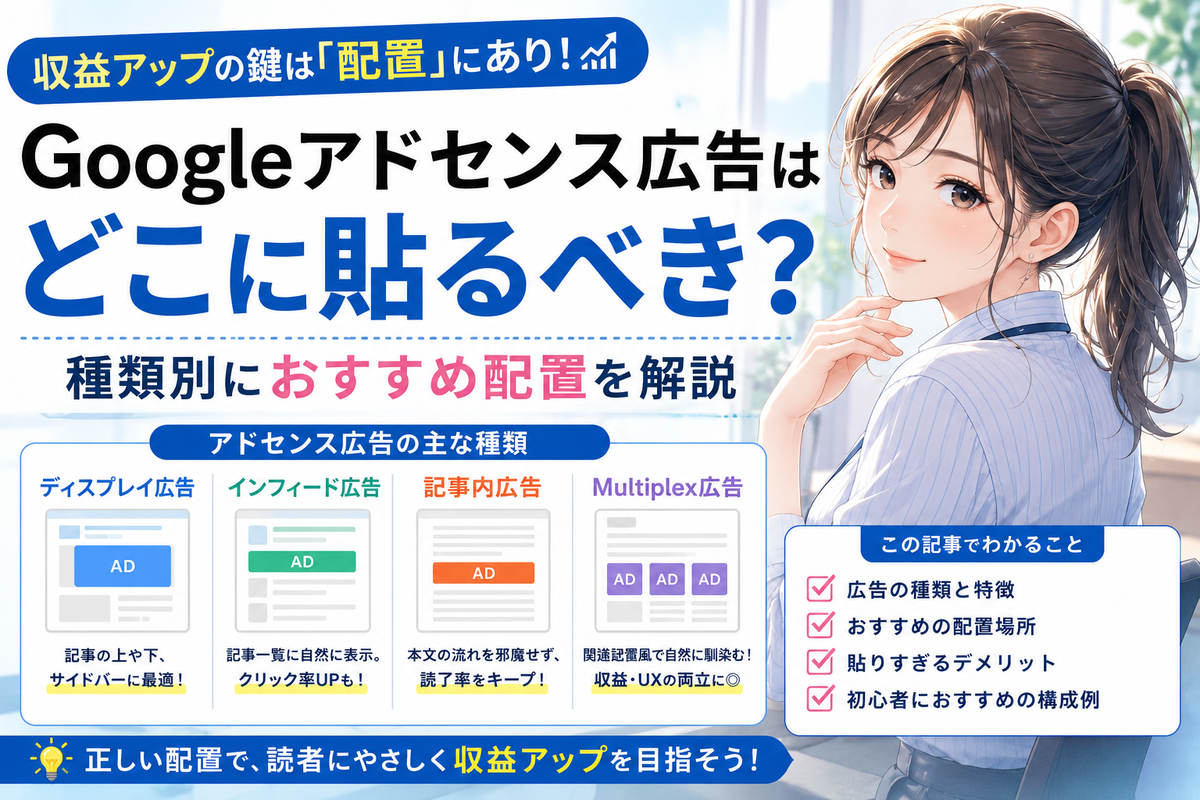
Googleアドセンス広告はどこに貼るべき?種類別におすすめ配置を解説

※当サイトではアフィリエイト広告を利用しています

「アドセンス広告ってどこに貼ればいいの?」
「広告を貼りすぎるとダメ?」
「種類が多くて違いがわからない…」

Googleアドセンスに合格すると、次に悩みやすいのが👇

👉 “広告配置”

です。

実際、初心者の頃は👇

👉 「とにかく貼れば収益が増えるのでは?」

と思いやすい。

ですが実際は👇

👉 “配置”

でかなり変わります。

しかも広告を貼りすぎると👇

  • 読みにくい

  • 離脱率上昇

  • UX低下

  • PV減少

などの原因にもなります。

この記事では👇

・広告種類ごとの特徴
・おすすめ配置
・貼りすぎNGな理由
・初心者向けおすすめ構成
・実際に感じたこと

を初心者向けにわかりやすく解説します。


Googleアドセンス広告の種類

まずは基本👇

Googleアドセンスには主に👇

  • ディスプレイ広告

  • インフィード広告

  • 記事内広告

  • Multiplex広告

などがあります。

それぞれ役割が違います。


ディスプレイ広告とは?

最も定番の広告。


特徴

例えば👇

  • 四角い広告

  • 自動サイズ対応

  • 設置が簡単

など。


おすすめ配置

かなりおすすめ👇

  • 記事タイトル下

  • 記事下

  • サイドバー

など。


特におすすめは?

かなり定番👇

👉 記事タイトル下

です。


理由

読者の視線が集まりやすい。

ただし重要👇

👉 “広告感”が強い

ので貼りすぎ注意。


インフィード広告とは?

かなり自然な広告。


特徴

記事一覧に溶け込むタイプ。

例えば👇

  • トップページ

  • カテゴリ一覧

  • 記事一覧

など。


おすすめ配置

かなりおすすめ👇

👉 記事一覧の間

です。


なぜ相性が良い?

自然に馴染みやすい。

つまり👇

👉 UXを壊しにくい

です。


はてなブログとの相性

かなり良い。

特に👇

👉 トップページ型ブログ

と相性良い。


記事内広告とは?

記事途中に表示される広告。


特徴

例えば👇

  • 本文の途中

  • 読み進めた場所

  • コンテンツ間

など。


おすすめ配置

かなり重要👇

👉 h2見出し前後

がおすすめ。


なぜ?

読者の区切り地点だから。

自然に表示しやすい。


注意点

かなり重要👇

👉 入れすぎると読みにくい

です。


個人的おすすめ

長文記事なら👇

👉 1〜2個程度

がおすすめ。


Multiplex広告とは?

最近かなり使われる広告。


特徴

関連記事風に表示される。

かなり自然。


おすすめ配置

かなりおすすめ👇

👉 記事下

です。


理由

関連記事と相性が良い。

読者の流れを邪魔しにくい。


個人的にかなり好き

理由👇

👉 「広告感」が弱い

から。


初心者におすすめの広告配置

ここかなり重要👇

初心者は👇

👉 「結局どう貼ればいいの?」

となりやすい。


おすすめ構成例

例えば👇

記事タイトル下

→ ディスプレイ広告


記事中(h2間)

→ 記事内広告


記事下

→ Multiplex広告


記事一覧

→ インフィード広告

これかなりバランス良い。


広告を貼りすぎると逆効果

ここかなり重要👇

初心者かなりやりがち。


広告だらけ問題

例えば👇

  • 画面が広告だらけ

  • 読みにくい

  • 離脱される

など。


GoogleもUX重視

かなり重要👇

👉 「読者体験」

はSEOにも関係します。


収益だけ追うと危険

短期的には増えても👇

👉 PV低下

に繋がる場合も。


自動広告はどうなの?

気になる人多い。


メリット

例えば👇

  • 設置簡単

  • 自動最適化

  • 初心者向け

など。


デメリット

ただし👇

  • 広告多すぎ問題

  • 変な位置に出る

  • レイアウト崩れ

もある。


個人的には

初心者なら👇

👉 最初はONでもOK

だと思います。

ただし👇

👉 後で調整推奨

です。


収益より大事なこと

かなり重要👇

ブログは👇

👉 「読まれること」

が大前提。


読みにくいと意味がない

例えば👇

  • すぐ閉じられる

  • ファン化しない

  • PV伸びない

など。


バランスが大切

かなり重要👇

👉 「収益」と「読みやすさ」

の両立。


実際に感じたこと

私自身も最初は👇

👉 「広告増やせば稼げるのでは?」

と思っていました。

ですが実際は👇

👉 貼りすぎると読みにくい。

かなり感じました。


特に変わったこと

例えば👇

  • 離脱率

  • 読みやすさ

  • 滞在時間

など。


今感じるおすすめ

かなり重要👇

👉 “自然に馴染む配置”

が強い。


初心者はまずシンプルでOK

かなり大事👇

最初から👇

👉 完璧な広告配置

を目指さなくてOK。


まずおすすめ

例えば👇

  • タイトル下

  • 記事中1つ

  • 記事下

これだけでも十分。


あとは調整

Analyticsを見ながら👇

👉 少しずつ改善

がおすすめ。


まとめ

Googleアドセンス広告は👇

👉 “貼る場所”

がかなり重要。

おすすめ配置👇

  • ディスプレイ広告 → タイトル下

  • 記事内広告 → h2間

  • Multiplex広告 → 記事下

  • インフィード広告 → 記事一覧

特に重要なのは👇

👉 “貼りすぎないこと”

です。


最後に

アドセンスは👇

👉 「広告を増やせば勝ち」

ではありません。

むしろ👇

👉 “読みやすいブログ”

の方が長期的に強い。

私自身も少しずつ試しながら調整しています。

最初はシンプルに始めて、少しずつ自分のブログに合う配置を探していきましょう。


関連記事

👉 Googleアドセンスとは?

mantai005.hatenablog.com

👉 Googleアドセンスで最初にやるべきこと

mantai005.hatenablog.com

👉 ブログPVが増えない人へ

mantai005.hatenablog.com

👉 Googleアナリティクスで見るべきポイント

mantai005.hatenablog.com


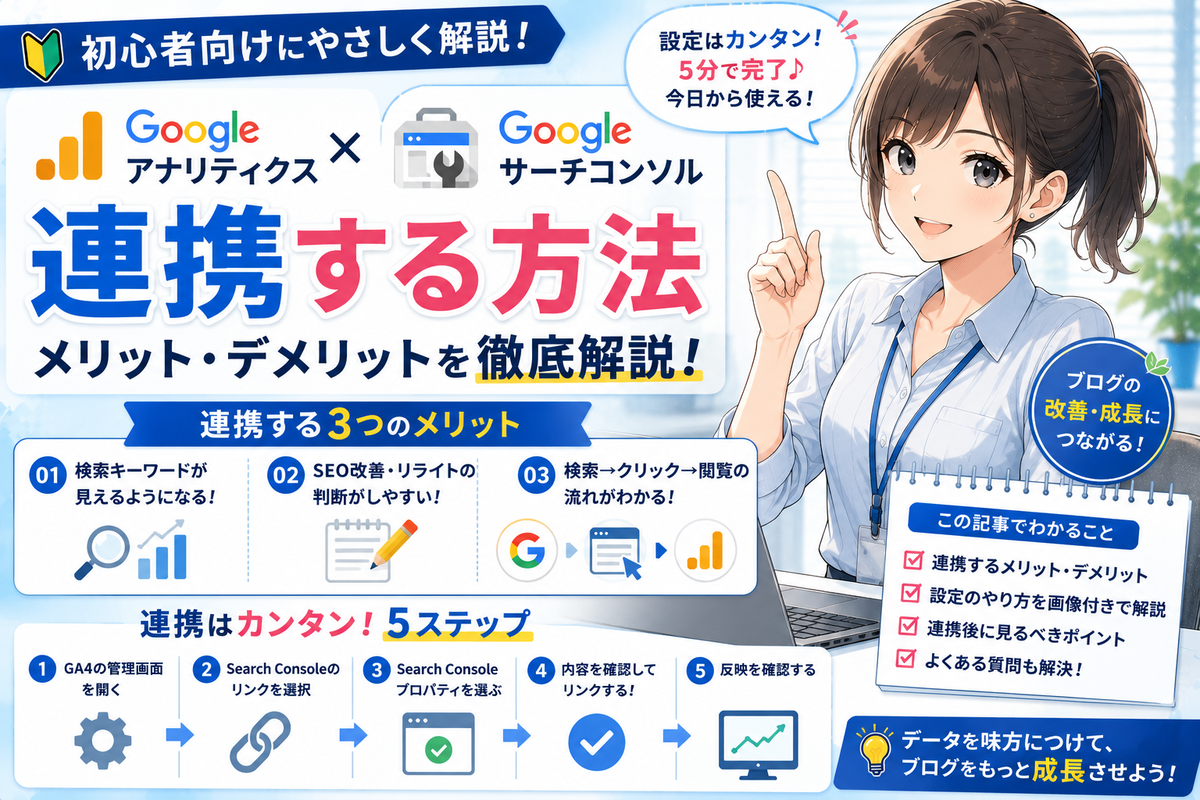
GoogleアナリティクスとSearch Consoleを連携する方法|初心者向けにわかりやすく解説

※当サイトではアフィリエイト広告を利用しています

「GoogleアナリティクスとSearch Consoleって連携した方がいいの?」
「設定が難しそう…」
「連携すると何ができるの?」

ブログ初心者がかなり悩みやすいポイント。

それが👇

👉 GoogleアナリティクスとSearch Consoleの連携

です。

実際、私自身も最初は👇

👉 「別々に見るだけじゃダメなの?」

と思っていました。

ですが連携してみると👇

👉 “検索されて読まれる流れ”

がかなり見やすくなりました。

特に👇

  • SEO改善

  • リライト

  • PV改善

をしていくなら、かなり役立ちます。

この記事では👇

・連携すると何ができるのか
・メリット&デメリット
・初心者向け設定方法
・実際に便利だったこと

をわかりやすく解説します。


GoogleアナリティクスとSearch Consoleの違い

まず簡単に整理👇


Googleアナリティクス

👉 「ブログに来た後」を分析

例えば👇

  • PV

  • 滞在時間

  • 人気記事

  • 離脱率

など。


Search Console

👉 「検索される前」を分析

例えば👇

  • 検索キーワード

  • 表示回数

  • CTR

  • 掲載順位

など。


つまり連携すると?

かなり重要👇

👉 「検索→クリック→閲覧」

の流れが見えるようになります。


連携するメリット

ここかなり重要👇


① SEO改善しやすくなる

かなり大きい。


例えばわかること

例えば👇

  • 表示されてるのにクリックされない

  • クリックされてる記事

  • 強いキーワード

など。


リライト判断しやすい

かなり便利👇

👉 「どの記事を改善するべきか」

が見えやすくなる。


② 検索キーワードが見やすい

かなり重要👇

初心者は特に便利。


わかること

例えば👇

  • どんな言葉で検索された?

  • どの記事が強い?

  • 想定外キーワードは?

など。


記事ネタにもなる

かなりおすすめ👇

👉 「読者が実際に検索している言葉」

が見える。


③ ブログ改善が楽しくなる

これかなり大きい。


「数字の意味」が繋がる

例えば👇

Search Consoleで👇

👉 表示回数増える

Analyticsで👇

👉 PV増える

流れが見える。


成長実感が出やすい

かなりモチベに繋がります。


連携するデメリット

ここも正直に。


① 最初は少し難しく感じる

かなりあるある。


用語が多い

例えば👇

  • プロパティ

  • データストリーム

  • 関連付け

など。


でも安心してOK

実際の設定は👇

👉 数分程度

で終わります。


② 数字を気にしすぎる

初心者かなりあるある。


注意点

毎日👇

👉 PVだけ見る

状態になると疲れやすい。


大事なのは?

かなり重要👇

👉 「改善に活かすこと」

です。


GoogleアナリティクスとSearch Consoleを連携する方法

ここから実際の設定方法👇

かなり簡単です。


① Googleアナリティクスを開く

まず👇

👉 Googleアナリティクス(GA4)

へアクセス。


左下の「管理」をクリック

歯車マーク。


② 「Search Consoleのリンク」を開く

管理画面内で👇

👉 「Search Consoleのリンク」

を探します。


「リンク」をクリック

次に👇

👉 「リンク」

を選択。


③ Search Consoleプロパティを選ぶ

ここで👇

👉 自分のブログ

を選択。


選べない場合

かなり重要👇

先に👇

👉 Search Console登録

が必要です。


④ 確認して保存

最後に👇

👉 内容確認→保存

これだけ。

かなり簡単。


⑤ 動作確認する

設定後は👇

👉 正しく反映されているか

確認しましょう。


確認場所

Analytics内の👇

👉 Search Console関連レポート

を確認。


反映まで時間かかる場合も

すぐ表示されないこともあります。

焦らなくてOK。


連携後に見るべきポイント

ここかなり重要👇

初心者は👇

👉 「何見ればいいの?」

となりやすい。


まずおすすめ

例えば👇

  • 表示回数

  • CTR

  • 人気記事

  • 流入キーワード

など。


特に重要なのは?

かなり重要👇

👉 「表示されるのにクリックされない記事」

です。


改善ポイント

例えば👇

  • タイトル変更

  • 導入改善

  • 内容調整

など。


実際に感じたメリット

私自身も最初は👇

👉 「連携必要かな?」

と思っていました。

ですが実際は👇

👉 “読者の流れ”

がかなり見えやすくなった。


特に役立ったこと

例えば👇

  • リライト判断

  • 人気記事把握

  • SEO改善

など。


「改善」がしやすい

かなり重要👇

👉 「どこを直せばいいか」

が見えやすくなる。


初心者こそ連携おすすめ

かなり重要👇

初心者は👇

👉 「まだ早いかな?」

と思いやすい。

ですが実際は👇

👉 初心者ほど役立つ

と感じます。


なぜ?

ブログは👇

👉 「なんとなく運営」

だと伸びにくい。


データを見る習慣が大事

かなり重要👇

👉 「読者がどう動いているか」

を見るだけでも変わる。


まとめ

GoogleアナリティクスとSearch Consoleを連携すると👇

  • 検索キーワード確認

  • SEO改善

  • リライト判断

  • PV改善

などに役立ちます。

設定も実際は👇

👉 数分程度

でできます。


最後に

最初は👇

👉 「難しそう…」

と感じますよね。

私自身もそうでした。

ですが実際に連携すると👇

👉 “ブログ改善のヒント”

がかなり見えやすくなります。

ブログを少しずつ成長させたい人には、かなりおすすめです。

ぜひ一度試してみてください。

関連記事

👉 Googleアナリティクスとは?

mantai005.hatenablog.com

👉 Search Consoleの見方がわからない初心者へ

mantai005.hatenablog.com

mantai005.hatenablog.com

👉 Googleアナリティクスで最初にやるべき設定

mantai005.hatenablog.com

👉 ブログ記事をリライトするタイミングとは?

mantai005.hatenablog.com


ブログ村のメリットとデメリット


※当サイトではアフィリエイト広告を利用しています

「ブログ村って本当に意味あるの?」
「登録するとPVは増える?」
「初心者でも使った方がいい?」

ブログを始めたばかりの頃、かなり気になりますよね。

特に初心者は👇

👉 “誰にも読まれない期間”

があります。

実際、私自身も👇

👉 「記事を書いてもアクセス0…」

という時期がありました。

そんな時によく見かけるのが👇

👉 ブログ村

です。

ですが一方で👇

  • 「意味ない」

  • 「古い」

  • 「PV増えない」

という声もあります。

そこでこの記事では👇

・ブログ村とは?
・初心者が登録するメリット
・デメリット
・実際に感じたこと
・どんな人に向いているか

を初心者向けにわかりやすく解説します。


ブログ村とは?

ブログ村とは👇

👉 ブログランキングサイト

です。

ブログを登録すると👇

  • 同ジャンルの人に見てもらえる

  • ランキング参加できる

  • アクセス流入が増える場合がある

などの特徴があります。

👇にほんブログ村公式サイト

blogmura.com


特にはてなブログと相性が良い

かなり感じます。

理由👇

👉 個人ブログ文化

と相性が良いから。


ブログ村って本当に意味あるの?

ここかなり重要👇

結論から言うと👇

👉 初心者には意味あると思います

ただし重要なのは👇

👉 “過度な期待はしないこと”

です。


ブログ初心者が登録するメリット

ここかなり重要👇


① 最初のアクセスが来やすい

かなり大きい。


初心者ブログは本当に読まれない

これかなり普通👇

Google検索は👇

👉 評価まで時間がかかる

から。


ブログ村は入口になりやすい

例えば👇

  • 同ジャンル読者

  • ブロガー

  • 初心者仲間

などに見てもらえる場合があります。


② モチベーション維持になる

かなり重要👇

ブログ初心者って👇

👉 「無風期間」

がかなりつらい。


でもブログ村だと…

例えば👇

  • 誰かに読まれる

  • ランキング上がる

  • 反応がある

など。


続けやすくなる

これかなり大事👇

👉 継続

は本当に重要。


③ 同ジャンルブログを見つけやすい

かなりおすすめ👇


勉強になる

例えば👇

  • 人気記事

  • タイトル

  • 書き方

  • デザイン

など。


特に初心者は参考になる

かなり感じます。

👉 「こういう記事が読まれるのか」

が見えてくる。


④ 被リンク効果が期待できる場合もある

SEO的にも少し関係します。


ただし過信はNG

かなり重要👇

👉 「ブログ村だけでSEO爆伸び」

は期待しない方がいい。


あくまで補助

ブログ村は👇

👉 “最初の導線”

くらいに考えるのがおすすめ。


ブログ村のデメリット

ここもかなり重要👇


① 劇的にPVが増えるわけではない

かなり大事👇

初心者は👇

👉 「登録した瞬間アクセス爆増!」

を期待しやすい。

ですが実際は👇

👉 そこまで劇的ではない

です。


② SEOとは別

かなり重要👇

ブログ村流入と👇

👉 Google検索流入

は別です。


本当に強いのは?

やはり👇

👉 検索流入

です。


③ ランキングを気にしすぎる

初心者かなりあるある。


注意点

ランキングばかり気にすると👇

👉 記事作りがおろそか

になる場合も。


個人的に感じたこと

私自身も👇

👉 「ブログ村って意味あるのかな?」

と思っていました。

ですが実際は👇

👉 “誰かに読まれる”

だけでもかなり違う。


特に初心者時代は大きい

かなり感じます。

例えば👇

  • アクセス0→1

  • 誰かが来る

  • 読まれる感覚

これだけでも👇

👉 モチベ維持

に繋がります。


ブログ村はこんな人におすすめ

かなり向いている人👇


初心者ブロガー

かなりおすすめ。


はてなブログ利用者

相性良い。


モチベ維持したい人

かなりおすすめ👇


ブログ仲間を見つけたい人

これも良い。


逆に向いていない人

例えば👇

  • SEOだけに集中したい

  • ランキング気にしたくない

  • 完全検索特化

など。


ブログ村登録方法は簡単

かなり簡単👇

流れとしては👇

① ブログ村登録
② ブログURL登録
③ カテゴリー選択
④ バナー設置(任意)

これだけ。


カテゴリー選び重要

かなり重要👇

👉 ブログ内容と合うカテゴリー

を選ぶのがおすすめ。


PVを増やす本質は別にある

ここかなり重要👇

ブログ村は確かに役立ちます。

ですが👇

👉 “本質的なPV増加”

は別。


本当に重要なのは?

例えば👇

  • SEO

  • 記事品質

  • タイトル

  • キーワード

  • 継続

など。


ブログ村は補助的存在

かなり重要👇

👉 「最初の助け」

くらいに考えるのがおすすめ。


まとめ

ブログ村は👇

👉 初心者には意味あると思います

特に👇

  • 最初のアクセス

  • モチベ維持

  • 同ジャンル交流

など。

ただし重要なのは👇

👉 「ブログ村だけでPV爆増はしない」

こと。


最後に

ブログ初心者の頃って👇

👉 「誰にも読まれない」

かなりつらいですよね。

私自身もそうでした。

だからこそ👇

👉 “最初の小さなアクセス”

は意外と大きい。

ブログ村は👇

👉 「初心者の最初の一歩」

としてはかなりアリだと思います。

焦らず、一緒に少しずつ積み上げていきましょう。


関連記事

👉 ブログPVが増えない人へ

mantai005.hatenablog.com

👉 SEOって何?

mantai005.hatenablog.com

👉 ブログ記事をリライトするタイミングとは?

mantai005.hatenablog.com

👉 Search Consoleの見方がわからない初心者へ

mantai005.hatenablog.com

mantai005.hatenablog.com


はてなブログでGoogleアナリティクスを設定する方法|初心者向け

※当サイトではアフィリエイト広告を利用しています

「はてなブログにGoogleアナリティクスって必要?」
「設定方法が難しそう…」
「GA4とか言われてもよくわからない…」

ブログ初心者がかなりつまずきやすい部分。

それが👇

👉 Googleアナリティクスの設定

です。

特に最近は👇

👉 “GA4”

になってから、

「説明を見ても難しい…」

と感じる人も多いと思います。

実際、私自身も最初は👇

👉 「どこに何を貼ればいいの?」

状態でした。

ですが安心してください。

はてなブログでも👇

👉 手順通りやれば簡単に設定できます

この記事では👇

・Googleアナリティクスとは?
・はてなブログでの設定方法
・GA4の導入手順
・設定後に確認すること
・初心者が見るべきポイント

を初心者向けにわかりやすく解説します。


Googleアナリティクスとは?

まず簡単に言うと👇

👉 「ブログのアクセス解析ツール」

です。

例えば👇

  • 何人来た?

  • どの記事が読まれた?

  • スマホ?PC?

  • どこから来た?

などが確認できます。


なぜ必要なの?

かなり重要👇

ブログは👇

👉 “書くだけ”

では伸びにくい。


分析が重要

例えば👇

  • 人気記事

  • 読まれてない記事

  • 検索流入

などを見ることで👇

👉 改善ポイント

が見えてきます。


GoogleアナリティクスはGA4を使う

最近かなり重要👇

現在は👇

👉 GA4(Google Analytics 4)

が主流です。


昔のUAとは違う

古い記事だと👇

👉 UA設定

が紹介されている場合があります。

ですが現在は👇

👉 GA4を設定

すればOKです。


はてなブログでGoogleアナリティクスを設定する流れ

まず全体像👇

① Googleアカウント作成
② Googleアナリティクス登録
③ GA4プロパティ作成
④ 測定ID取得
⑤ はてなブログへ貼り付け
⑥ 動作確認

順番に解説します。


① Googleアナリティクスに登録する

まず👇

👉 Googleアナリティクス公式ページ

へアクセス。

Googleアカウントでログインします。


アカウント作成

流れに沿って👇

  • アカウント名

  • プロパティ名

  • タイムゾーン

などを設定。


タイムゾーンおすすめ

おすすめ👇

👉 日本

に設定。


② GA4プロパティを作成する

次に👇

👉 GA4プロパティ

を作ります。


ブログ情報を入力

例えば👇

  • ブログ名

  • URL

など。


URL入力注意

かなり重要👇

👉 「https://」

から入力。


③ 測定IDを取得する

設定すると👇

👉 「G-XXXXXXXXXX」

のようなコードが発行されます。

これが👇

👉 測定ID

です。

かなり重要。


④ はてなブログに測定IDを設定する

ここが実際の設定部分👇


はてなブログ管理画面へ

まず👇

👉 「設定」

を開きます。


「解析ツール」を開く

次に👇

👉 「解析ツール」

を選択。


Googleアナリティクス設定欄へ

そこへ👇

👉 測定ID

を貼り付けます。


保存する

最後に👇

👉 保存

すればOK。

かなり簡単。


⑤ 動作確認する

かなり重要👇

設定しただけでは不安ですよね。


確認方法

おすすめ👇

👉 自分でブログを開く

です。


リアルタイム確認

Googleアナリティクス側で👇

👉 「リアルタイム」

を見る。


反映されればOK

自分のアクセスが表示されれば👇

👉 設定成功

です。


初心者が最初に見るべきポイント

ここかなり重要👇

初心者は👇

👉 「どこ見ればいいの?」

となりやすい。


まず見るべきはこれ

おすすめ👇

  • ユーザー数

  • PV

  • 人気記事

  • 流入元

これだけでOK。


特におすすめ

かなり重要👇

👉 「人気記事」

を見る。


なぜ?

例えば👇

  • 読まれるテーマ

  • 強い記事

  • 需要ある内容

がわかる。


Search Consoleと連携するとさらに便利

かなりおすすめ👇


何ができる?

例えば👇

  • 検索キーワード

  • 表示回数

  • CTR

なども見やすくなる。


ブログ改善に役立つ

かなり重要👇

👉 「検索→クリック→閲覧」

の流れが見える。


初心者が混乱しやすいポイント

ここかなり重要👇


① 数字が0のまま

かなりあるある。


原因例

例えば👇

  • 設定反映待ち

  • IDミス

  • 保存忘れ

など。


② 用語が難しい

かなり普通👇

私自身も最初は👇

👉 「意味わからない…」

状態でした。


③ 毎日PVだけ見る

かなり危険👇

メンタル削られやすい。


最初は難しく考えなくてOK

かなり大事👇

初心者は👇

👉 「全部理解しなきゃ」

と思いやすい。

ですが👇

👉 最初は基本だけで十分

です。


特に重要なのは

かなり大事👇

👉 「少しずつ慣れること」

です。


実際に感じたこと

私自身も最初は👇

👉 Analyticsかなり難しい…

と感じていました。

ですが少しずつ見ることで👇

  • 人気記事

  • 読者の動き

  • 改善ポイント

が見えるようになってきました。


特に役立ったこと

例えば👇

  • リライト判断

  • 人気記事把握

  • SEO改善

など。


まとめ

はてなブログでGoogleアナリティクスを設定する流れ👇

  • Analytics登録

  • GA4作成

  • 測定ID取得

  • はてなブログへ貼り付け

  • 動作確認

これだけです。

最初は難しく感じますが👇

👉 一度設定すればかなり役立つツール

になります。


最後に

Googleアナリティクスは最初かなり難しく感じます。

私自身も👇

👉 「本当に設定できてる…?」

と不安でした。

ですが実際は👇

👉 少しずつ慣れていけばOK

です。

まずは👇

👉 「ブログの動きを見る習慣」

を作るところから始めてみましょう。


関連記事

👉 Googleアナリティクスとは?

mantai005.hatenablog.com

👉 Googleアナリティクスで最初にやるべき設定

mantai005.hatenablog.com

👉 Search Consoleとの違い

mantai005.hatenablog.com

👉 ブログPVが増えない人へ

mantai005.hatenablog.com


SEOって何?ブログ初心者向けにわかりやすく解説

※当サイトではアフィリエイト広告を利用しています

「SEOってよく聞くけど何?」
「ブログで稼ぐならSEOが必要って本当?」
「初心者には難しそう…」

ブログを始めると、かなりの確率で目にする言葉。

それが👇

👉 SEO(エスイーオー)

です。

ですが初心者からすると👇

👉 「専門用語っぽくて難しい…」

と感じやすいですよね。

実際、私自身も最初は👇

👉 「SEO=裏技みたいなもの?」

と思っていました。

ですが結論から言うと👇

👉 SEOは“読者に記事を見つけてもらいやすくする工夫

です。

難しい技術だけではありません。

この記事では👇

・SEOとは何か
・なぜブログに重要なのか
・初心者がまず意識すべきこと
・やってはいけないSEO

を初心者向けにわかりやすく解説します。


SEOとは?

まず簡単に言うと👇

👉 「検索エンジン最適化」

のことです。

…と言われても難しいですよね。

なので超簡単に言うと👇

👉 Google検索で記事を見つけてもらいやすくする工夫

です。


例えばどういうこと?

例えばあなたが👇

👉 「ブログ 稼げない」

と検索したとします。

すると👇

  • 検索結果1位

  • 検索結果2位

  • 検索結果3位

などが表示されますよね。

SEOとは👇

👉 “検索結果に表示されやすくする”

ための工夫です。


なぜSEOが重要なの?

かなり重要👇

ブログは👇

👉 “読まれて初めて価値が出る”

から。


どれだけ良い記事でも…

例えば👇

  • 検索されない

  • 見つからない

  • 読まれない

状態だと👇

👉 アクセスは増えません。


SEOは「集客」に近い

かなり重要👇

👉 「記事を見つけてもらう」

ための考え方。

これがSEOです。


SEO=裏技ではない

ここかなり大事👇

初心者は👇

👉 「SEO=テクニック」

と思いやすい。

ですが実際は👇

👉 “読者に役立つ記事を届ける”

が基本です。


Googleが重視していること

例えば👇

  • 読者の悩み解決

  • 読みやすさ

  • 信頼性

  • わかりやすさ

など。


つまり重要なのは?

かなり大事👇

👉 「読者目線」

です。


初心者がまず意識すべきSEO

ここかなり重要👇

最初から難しいことは不要。


① キーワードを意識する

かなり重要。


NG例

👉 「今日思ったこと」

検索されにくい。


OK例

👉 「ブログ 稼げない 理由」

検索されやすい。


なぜ重要?

検索される言葉を使うことで👇

👉 読者に見つけてもらいやすくなる

から。


② タイトルをわかりやすくする

かなり重要👇

タイトルは👇

👉 “記事の顔”

です。


意識すること

例えば👇

  • 内容が伝わる

  • 誰向けかわかる

  • 悩みが入っている

など。


実際かなり変わる

タイトルだけで👇

👉 クリック率

が変わることもあります。


③ 読みやすくする

かなり重要👇

どれだけ内容が良くても👇

👉 読みにくいと離脱

されやすい。


例えば

  • 改行

  • 見出し

  • 箇条書き

など。


特にスマホ重要

最近は👇

👉 スマホ読者がかなり多い

です。


④ 内部リンクを使う

かなりおすすめ👇


内部リンクとは?

自分の記事同士を繋ぐこと。


なぜ重要?

例えば👇

  • 読者が回遊しやすい

  • 関連記事読まれる

  • 滞在時間増える

など。


実際かなり大事

ブログ全体の評価にも繋がります。


⑤ 記事をリライトする

かなり重要👇

SEOは👇

👉 “書いて終わり”

ではありません。


リライトとは?

記事改善。

例えば👇

  • タイトル変更

  • 情報追加

  • 読みやすさ改善

など。


なぜ重要?

記事は👇

👉 “育てるもの”

に近いです。


初心者がやりがちなSEOの勘違い

ここかなり重要👇


① キーワード詰め込み

昔は多かった。


でも今は…

不自然だと逆効果になる場合も。


② コピペ記事

かなり危険👇

Googleは👇

👉 独自性

を重視しています。


③ 裏技を探す

かなり初心者あるある。


でも実際は…

👉 地道な積み重ね

がかなり重要。


SEOはすぐ結果が出ない

ここかなり大事👇

ブログ初心者は👇

👉 「記事書いたのに読まれない…」

となりやすい。


実際は普通

SEOは👇

👉 評価まで時間がかかる

です。


私自身も…

最初は👇

👉 ほぼ無風

でした。


それでも続けると…

少しずつ👇

👉 検索される記事

が出てきます。


SEOで大切なのは「読者」

かなり重要👇

SEOを難しく考えすぎる必要はありません。


一番大事なのは?

かなり大事👇

👉 「読者の悩みを解決すること」

です。


Googleも結局そこを見る

例えば👇

  • 読みやすい

  • わかりやすい

  • 悩み解決できる

記事は評価されやすい。


まとめ

SEOとは👇

👉 「検索で記事を見つけてもらいやすくする工夫」

です。

初心者がまず意識すべきなのは👇

  • キーワード

  • タイトル

  • 読みやすさ

  • 内部リンク

  • リライト

など。

特に重要なのは👇

👉 「読者目線」

です。


最後に

SEOという言葉を見ると👇

👉 「難しそう…」

と感じますよね。

私自身も最初はそうでした。

ですが実際は👇

👉 “読者に役立つ記事を書く”

ことがかなり大切。

最初から完璧じゃなくて大丈夫です。

少しずつ学びながら、一緒に頑張っていきましょう。


関連記事

👉 Search Consoleの見方がわからない初心者へ

mantai005.hatenablog.com

👉 ブログ記事をリライトするタイミングとは?

mantai005.hatenablog.com

👉 ブログPVが増えない人へ

mantai005.hatenablog.com

👉 Googleアナリティクスで最初にやるべき設定

mantai005.hatenablog.com


Googleアナリティクスで最初にやるべき設定|初心者向けに解説

※当サイトではアフィリエイト広告を利用しています

「Googleアナリティクスを入れたけど何を設定すればいいの?」
「難しそうでよくわからない…」
「初心者はどこまで設定するべき?」

ブログ初心者がかなり悩みやすいポイント。

それが👇

👉 Googleアナリティクス(GA4)の初期設定

です。

実際、私自身も最初は👇

👉 「画面が難しすぎる…

状態でした。

特に👇

  • 専門用語

  • 英語っぽい表現

  • グラフだらけ

で混乱しやすい。

ですが結論から言うと👇

👉 最初は“最低限の設定”だけでOKです

むしろ初心者は👇

👉 難しい設定をやりすぎない方がいい

です。

この記事では👇

・初心者が最初にやるべき設定
・最低限確認すべきポイント
・設定しておくと便利な機能
・初心者が混乱しやすい部分

をわかりやすく解説します。


Googleアナリティクスとは?

まず簡単に説明すると👇

👉 「ブログ訪問者の動きを分析するツール」

です。

例えば👇

  • 何人来た?

  • どの記事が読まれた?

  • どこから来た?

  • どれくらい読まれた?

などが確認できます。


Search Consoleとの違い

初心者がかなり混乱する部分。

簡単に言うと👇

Search Console

👉 検索される前の分析


Googleアナリティクス

👉 ブログに来た後の分析

です。


初心者が最初にやるべき設定

ここかなり重要👇

初心者は👇

👉 “全部設定しようとしない”

ことが大事。

まずは基本だけでOKです。


① GoogleシグナルをONにする

かなりおすすめ。


Googleシグナルとは?

簡単に言うと👇

👉 「ユーザーデータ分析を強化する機能」

です。


なぜONにする?

例えば👇

  • 年齢層

  • 性別

  • 興味関心

などが見やすくなる。


注意点

初心者は👇

👉 深く考えすぎなくてOK

まずONにしておけば大丈夫。


② データ保持期間を変更する

かなり重要👇

初期設定だと👇

👉 データ保存期間が短い

場合があります。


おすすめ設定

おすすめ👇

👉 14ヶ月

です。


なぜ重要?

長期データ比較がしやすくなる。


③ 自分のアクセスを除外する

かなりおすすめ。


なぜ必要?

自分でブログを見るだけでも👇

👉 PVにカウント

されることがあります。


特に初心者は注意

かなりあるある👇

👉 自分アクセスで数字増える

です。


方法

例えば👇

  • IP除外

  • Googleタグ設定

など。

ただ初心者は👇

👉 完璧を目指さなくてOK

です。


④ Search Consoleと連携する

かなりおすすめ👇

これは本当に重要。


連携すると何ができる?

例えば👇

  • 検索キーワード確認

  • 表示回数確認

  • CTR確認

など。


ブログ改善に役立つ

かなり重要👇

👉 「検索→読まれる」

流れが見えやすくなる。


 ⑤ スマホ表示を確認する

かなり重要👇

最近は👇

👉 スマホ読者がかなり多い

です。


確認すべきこと

例えば👇

  • 広告多すぎない?

  • 読みにくくない?

  • レイアウト崩れてない?

など。


初心者が最初に見るべき画面

ここかなり重要👇

初心者は👇

👉 “どこ見ればいいかわからない”

状態になりやすい。


まず見るべきはこれ

おすすめ👇

  • ユーザー数

  • PV

  • 人気記事

  • 流入元

これだけでOK。


特におすすめ

かなり重要👇

👉 「人気記事」

を見る。


なぜ?

例えば👇

  • 読まれるテーマ

  • 興味持たれる内容

  • 強い記事

がわかる。


初心者が見なくていいもの

ここかなり重要👇

Analyticsは情報量が多い。


難しい分析全部

最初は不要。


細かい専門用語

例えば👇

  • イベント

  • コンバージョン

  • セグメント

など。


最初はシンプルでOK

かなり大事👇

👉 「まず慣れる

これが重要。


初心者がやりがちなミス

ここかなり重要👇


① 毎日PVだけ見る

かなりメンタル削られます。


② 数字だけ見て終わる

重要なのは👇

👉 改善すること

です。


③ 難しい設定を触りすぎる

初心者は👇

👉 基本だけで十分

です。


④ 他人と比較する

かなり危険👇

ブログは👇

👉 成長速度かなり違う

です。


個人的にAnalyticsで役立ったこと

私自身も最初は👇

👉 「Analytics難しい…」

と感じていました。

ですが最近は👇

👉 “読者の動き”

が少しずつ見えるようになってきました。


特に役立ったこと

例えば👇

  • 人気記事確認

  • 流入確認

  • 離脱記事確認

など。


「改善」に繋がる

かなり重要👇

👉 「どこを直せばいいか」

が見えてくる。


最初は完璧を目指さなくてOK

ここかなり大事👇

初心者は👇

👉 「全部理解しなきゃ」

と思いやすい。

ですが👇

👉 最初は基本だけで十分

です。


むしろ大事なのは

かなり重要👇

👉 「継続して見ること

です。


まとめ

Googleアナリティクス初心者が最初にやるべき設定👇

  • GoogleシグナルON

  • データ保持期間変更

  • 自分アクセス除外

  • Search Console連携

など。

ただ最も重要なのは👇

👉 「難しく考えすぎないこと」

です。


最後に

Googleアナリティクスは最初、本当に難しく感じます。

私自身も👇

👉 「何が何だかわからない…」

状態でした。

ですが少しずつ使っていくと👇

👉 “読者の動き”

が見えてきます。

最初は完璧じゃなくて大丈夫。

少しずつ慣れていきましょう。


関連記事

👉 Googleアナリティクスとは?

mantai005.hatenablog.com

👉 ブログ初心者はGoogleアナリティクスで何を見るべき?

mantai005.hatenablog.com

👉 Search Consoleとの違い

mantai005.hatenablog.com

👉 ブログ記事をリライトするタイミングとは?

mantai005.hatenablog.com


ブログ記事をリライトするタイミングとは?初心者向けに解説

※当サイトではアフィリエイト広告を利用しています

「ブログって書いたら終わりじゃないの?」
「リライトっていつやればいい?」
「記事を修正すると順位下がるって本当?」

ブログ初心者がかなり悩みやすいポイント。

それが👇

👉 “リライト

です。

実際、私自身も最初は👇

👉 「記事は増やした方がいいのでは?」

と思っていました。

ですがブログ運営を続けていくと👇

👉 “書きっぱなし”では伸びにくい

と感じるようになりました。

特に最近は👇

  • Search Console

  • Googleアナリティクス

などを使うことで👇

👉 「改善ポイント」

が見えるようになります。

この記事では👇

・リライトとは何か
・初心者がリライトすべきタイミング
・やってはいけない修正
・実際に意識していること

を初心者向けにわかりやすく解説します。


リライトとは?

まず簡単に言うと👇

👉 「記事を改善・修正すること」

です。

例えば👇

  • タイトル変更

  • 見出し修正

  • 内容追加

  • 古い情報更新

  • 読みにくさ改善

など。


なぜ重要なの?

かなり重要👇

ブログは👇

👉 “書いて終わり”

では伸びにくいです。

特に検索記事は👇

👉 改善し続ける

ことで伸びる場合があります。


初心者がリライトするべきタイミング

ここかなり重要👇

初心者は👇

👉 「全部直したくなる」

ことがあります。

ですが👇

👉 タイミングが大事

です。


① 公開して1〜3ヶ月後

かなりおすすめ。


なぜ?

Google検索は👇

👉 評価に時間がかかる

から。

公開直後は👇

👉 データ不足

です。


最初は待つことも大事

初心者は👇

👉 すぐ修正したくなる

ですが👇

👉 まずは様子を見る

のも重要。


② Search Consoleで表示され始めた時

かなりおすすめ。


見るべきポイント

例えば👇

  • 表示回数

  • CTR

  • 検索キーワード

など。


特に重要なのは?

かなり重要👇

👉 「表示されるのにクリックされない記事」

です。


改善ポイント

例えば👇

  • タイトル弱い

  • 説明文弱い

  • 内容ズレてる

可能性があります。


③ PVが伸びない時

かなりよくある。


ただし注意

かなり重要👇

👉 “すぐ諦めない”

こと。


ブログは時間がかかる

初心者ブログは👇

👉 最初かなり無風

普通です。

私自身も👇

👉 最初かなり読まれませんでした。


それでも改善できる

例えば👇

  • タイトル修正

  • 導入改善

  • 内部リンク追加

など。


④ 情報が古くなった時

かなり重要👇

特に👇

  • Adsense

  • Amazon

  • 楽天

  • Search Console

など。


なぜ重要?

情報が古いと👇

👉 信頼性低下

に繋がります。


特に初心者向け記事は重要

かなり大事👇

👉 「最新情報」

が求められやすい。


初心者がリライトで見るべきポイント

ここかなり重要👇


タイトル

かなり重要。


確認ポイント

例えば👇

  • 検索したくなる?

  • 内容伝わる?

  • 初心者向け感ある?

など。


導入文

かなり大事👇

最初で離脱されやすい。


意識すること

例えば👇

  • 悩み提示

  • 共感

  • 結論

など。


見出し

読みにくくないか確認。


内部リンク

かなり重要👇

関連記事へ自然に誘導。


読みやすさ

例えば👇

  • 改行

  • 箇条書き

  • スマホ表示

など。


リライトでやってはいけないこと

ここかなり重要👇


① 全部消して書き直す

初心者かなりやりがち。


なぜ危険?

Google評価がリセット気味になる可能性も。


② 毎日修正する

かなり危険👇

データが安定しません。


③ タイトルを変えまくる

これも注意。


なぜ?

検索評価が安定しにくくなる場合があります。


④ 感覚だけで直す

かなり重要👇

👉 データを見る

ことが大事。


個人的におすすめのリライト順

かなりおすすめ👇


① 表示回数多い記事

チャンス大。


② クリック率低い記事

タイトル改善候補。


③ 少し伸びてる記事

かなり重要👇

👉 “惜しい記事”

は伸びやすい。


実際に私が感じたこと

私自身も最初は👇

👉 「記事数増やす方が大事では?」

と思っていました。

ですが最近は👇

👉 “改善の大切さ”

をかなり感じています。


特に感じたこと

例えば👇

  • タイトルで変わる

  • 導入で離脱変わる

  • 内部リンク大事

など。


Search Consoleがかなり役立つ

特に👇

  • 表示回数

  • 検索キーワード

  • CTR

はかなり参考になります。


リライトは「育てる作業」

かなり重要👇

ブログ記事は👇

👉 “完成品”

ではなく👇

👉 “育てていくもの”

に近いです。


最初から完璧は難しい

かなり普通👇

私自身も👇

👉 後から直したい記事

たくさんあります。


まとめ

初心者がリライトするおすすめタイミング👇

  • 公開1〜3ヶ月後

  • 表示され始めた時

  • CTR低い時

  • 情報古い時

など。

特に重要なのは👇

👉 “感覚ではなくデータを見ること”

です。


最後に

ブログは👇

👉 「書いて終わり」

ではなく👇

👉 「改善しながら育てる」

ものだと感じています。

私自身もまだ試行錯誤中ですが👇

👉 少しずつ改善していくことで見えるもの

が増えてきました。

焦らず、一緒に頑張っていきましょう。


関連記事

👉 Search Consoleの見方がわからない初心者へ

mantai005.hatenablog.com

👉 ブログPVが増えない人へ

mantai005.hatenablog.com

👉 Googleアナリティクスとは?

mantai005.hatenablog.com

👉 ブログ初心者はGoogleアナリティクスで何を見るべき?

mantai005.hatenablog.com


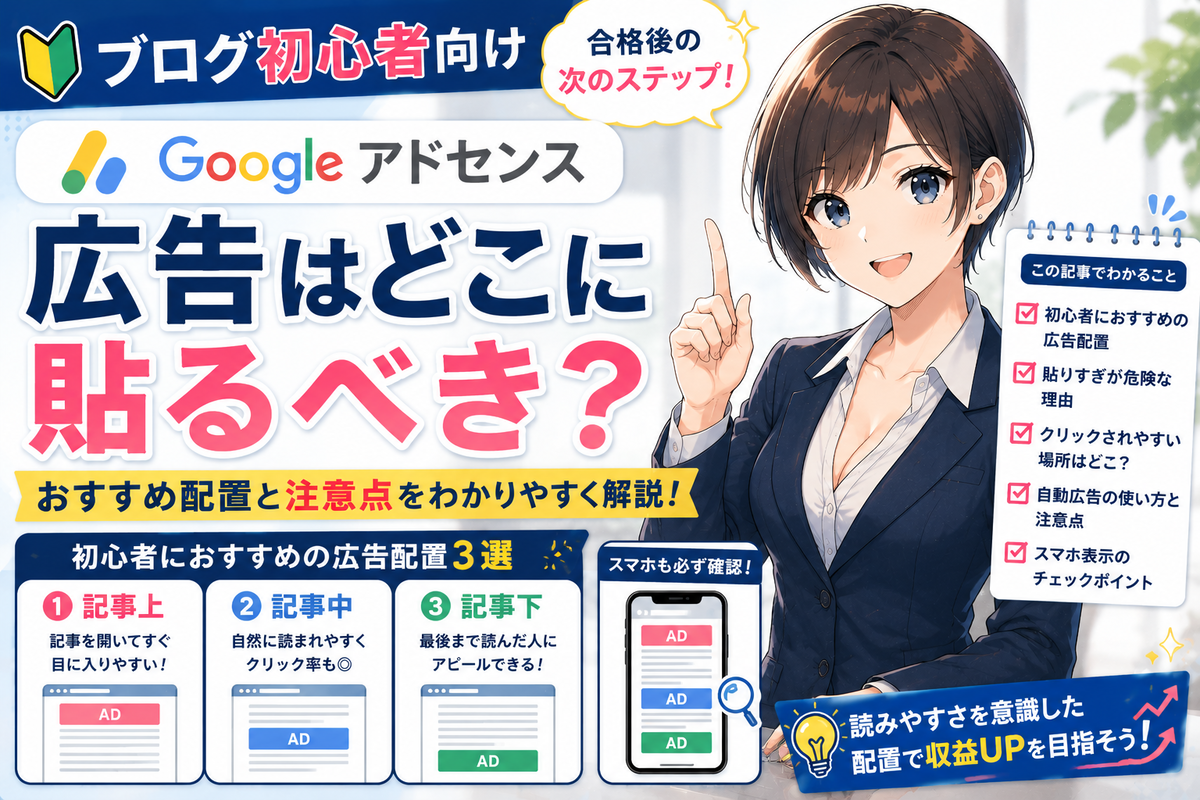
ブログ初心者向け|アドセンス広告はどこに貼るべき?

※当サイトではアフィリエイト広告を利用しています

「アドセンス広告ってどこに貼ればいいの?」
「貼りすぎると逆効果?」
「初心者におすすめの配置ってある?」

Googleアドセンスに合格したあと、多くの人が悩むのが👇

👉 “広告配置”

です。

実際、私自身も最初は👇

👉 「とりあえず貼れば収益増えるのでは?」

と思っていました。

ですが実際は👇

👉 広告を増やしすぎると逆効果

になることもあります。

特に初心者は👇

  • 広告だらけになる

  • 読みにくくなる

  • 離脱率が上がる

こうなりやすい。

この記事では👇

・初心者におすすめの広告配置
・貼りすぎが危険な理由
・クリックされやすい場所
・実際に意識していること

を初心者向けにわかりやすく解説します。


結論|最初は「少なめ」が正解

まず結論👇

👉 初心者は広告を貼りすぎない方がいい

です。

かなり重要。


なぜ貼りすぎると危険?

例えば👇

  • 読みにくい

  • 広告感が強い

  • 離脱される

  • 信頼感下がる

など。


特に初心者ブログは重要

まだファンが少ない段階で👇

👉 広告だらけ

になるとかなり離脱されやすい。


初心者におすすめの広告配置

個人的におすすめなのは👇

かなりシンプル。


① 記事上

おすすめ。


理由

記事を開いて👇

👉 最初に目に入りやすい

から。


ただし注意

かなり重要👇

👉 タイトル直下に貼りすぎない

こと。

読みにくくなりやすい。


② 記事中(見出し間)

かなりおすすめ。


特におすすめ場所

例えば👇

  • 中見出し(h2)終了後

  • 中盤

  • 長文記事途中

など。


理由

自然に読まれやすい。


注意点

かなり重要👇

👉 入れすぎない

こと。


NG例

  • 見出しごと広告

  • 毎段落広告

これはかなり読みにくい。


③ 記事下

かなりおすすめ。


理由

記事を最後まで読んだ人は👇

👉 興味度高い

から。


個人的にかなりおすすめ

記事下広告は👇

👉 邪魔になりにくい

です。


自動広告ってどうなの?

初心者かなり気になるポイント。


結論

便利。

ただし👇

👉 放置しすぎは危険

です。


なぜ?

場合によって👇

  • 広告だらけ

  • 見づらい

  • UX悪化

になることがあります。


個人的おすすめ

かなりおすすめ👇

👉 最初は自動広告ON

👉 慣れたら調整

です。


スマホ表示を必ず確認する

かなり重要👇

最近は👇

👉 スマホ読者が圧倒的に多い

です。


PCだけ見てはいけない

初心者かなり多い。


実際に確認すべきこと

例えば👇

  • 読みにくくない?

  • 広告多すぎない?

  • スクロール邪魔じゃない?

など。


初心者がやりがちな失敗

ここかなり重要👇


① 広告を貼りまくる

かなりやりがち。


でも実際は…

広告増やしても👇

👉 収益が伸びるとは限らない

です。


② 読者目線を忘れる

かなり大事👇

👉 「自分なら読みたいか?」

これ重要。


③ 収益だけ追う

短期的には良くても👇

👉 長期的に読まれなくなる

可能性があります。


クリックされやすい配置は?

かなり気になるところ。


一般的に強い場所

例えば👇

  • 記事上

  • 記事中

  • 記事下

です。


でも最重要なのは

かなり重要👇

👉 「記事内容」

です。


なぜ?

読まれない記事は👇

👉 広告もクリックされない

から。


個人的に意識していること

私自身が特に意識しているのは👇


読みやすさ優先

かなり重要👇

👉 “広告より記事”

を優先。


離脱しにくさ

例えば👇

  • 広告多すぎない

  • スクロール邪魔しない

  • スマホ見やすい

など。


 「自然さ」

かなり大事👇

👉 “広告感強すぎない”

を意識しています。


アドセンスは長期目線が大事

かなり重要👇

初心者はつい👇

👉 「早く稼ぎたい」

となりやすい。

ですが👇

👉 信頼されるブログ

の方が長期的に強い。


広告より重要なもの

かなり大事👇

  • 記事品質

  • 読みやすさ

  • 信頼感

  • 継続

です。


まとめ

初心者向けアドセンス広告配置のおすすめ👇

  • 記事上

  • 記事中

  • 記事下

この3つが基本。

ただし重要なのは👇

👉 「広告を増やしすぎないこと」

です。

特に初心者は👇

👉 “読みやすさ優先”

をおすすめします。


最後に

アドセンスに合格すると👇

👉 「早く収益出したい!」

となりますよね。

私自身もそうでした。

ですが実際は👇

👉 “読まれるブログ”

の方が長く伸びます。

まずは👇

👉 読者にとって読みやすいブログ

を意識するのがおすすめです。

一緒に少しずつ頑張りましょう。


関連記事

👉 Googleアドセンスとは?

mantai005.hatenablog.com

👉 アドセンス審査に通るポイント

mantai005.hatenablog.com

👉 ブログ初心者はGoogleアナリティクスで何を見るべき?

mantai005.hatenablog.com

👉 ブログPVが増えない人へ

mantai005.hatenablog.com